อัปเดตล่าสุด: 15 Jun, 2025 By Privage
Login with Line OA เป็นแอปฯ ที่จะช่วยเชื่อมต่อระบบ CRM ของ Business เข้า Line อย่างสมบูรณ์ โดยสมาชิกสามารถเข้าสู่ระบบผ่าน Rich Menu ของ Line OA โดยไม่จำเป็นต้อง Login ซ้ำ เปลี่ยน Line OA ของธุรกิจให้เป็นช่องทางหลักในการเข้าถึงข้อมูลต่างๆของสมาชิก ไม่ว่าจะเป็น
เป็นการผสานระบบ Loyalty Program กับการสื่อสารผ่านช่องทาง Line ได้อย่างลงตัว
ข้อดี
การเชื่อมต่อกับ Line Official Account (Line OA) โดยสมาชิกสามารถเข้าสู่ Loyalty Program ผ่าน Rich menu มีขั้นตอนดังนี้
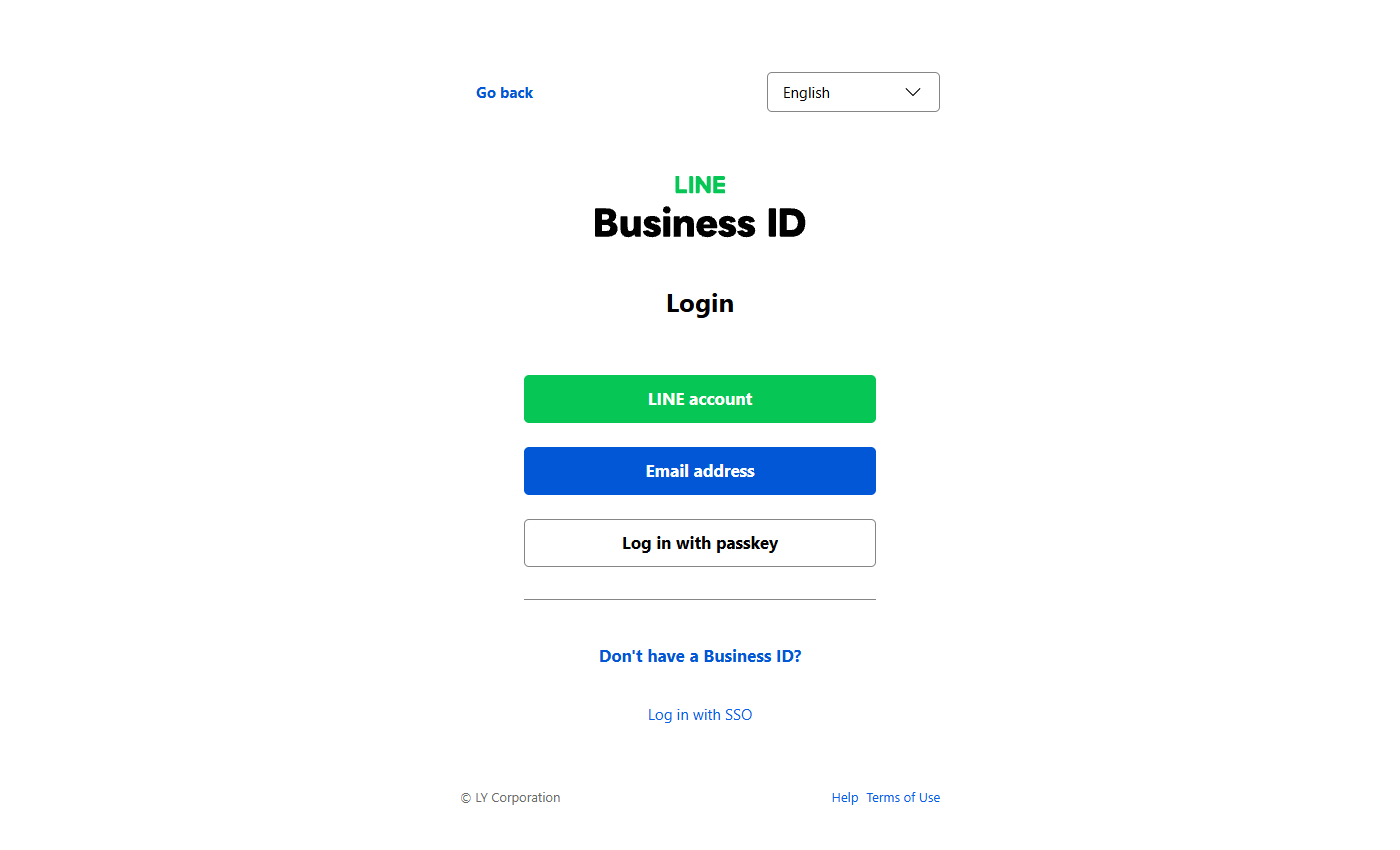
1.1 เข้าลิ้งค์ https://manager.line.biz/ จากนั้นเข้าสู่ระบบด้วย Line Account, Email Address, Passkey หรือ SSO
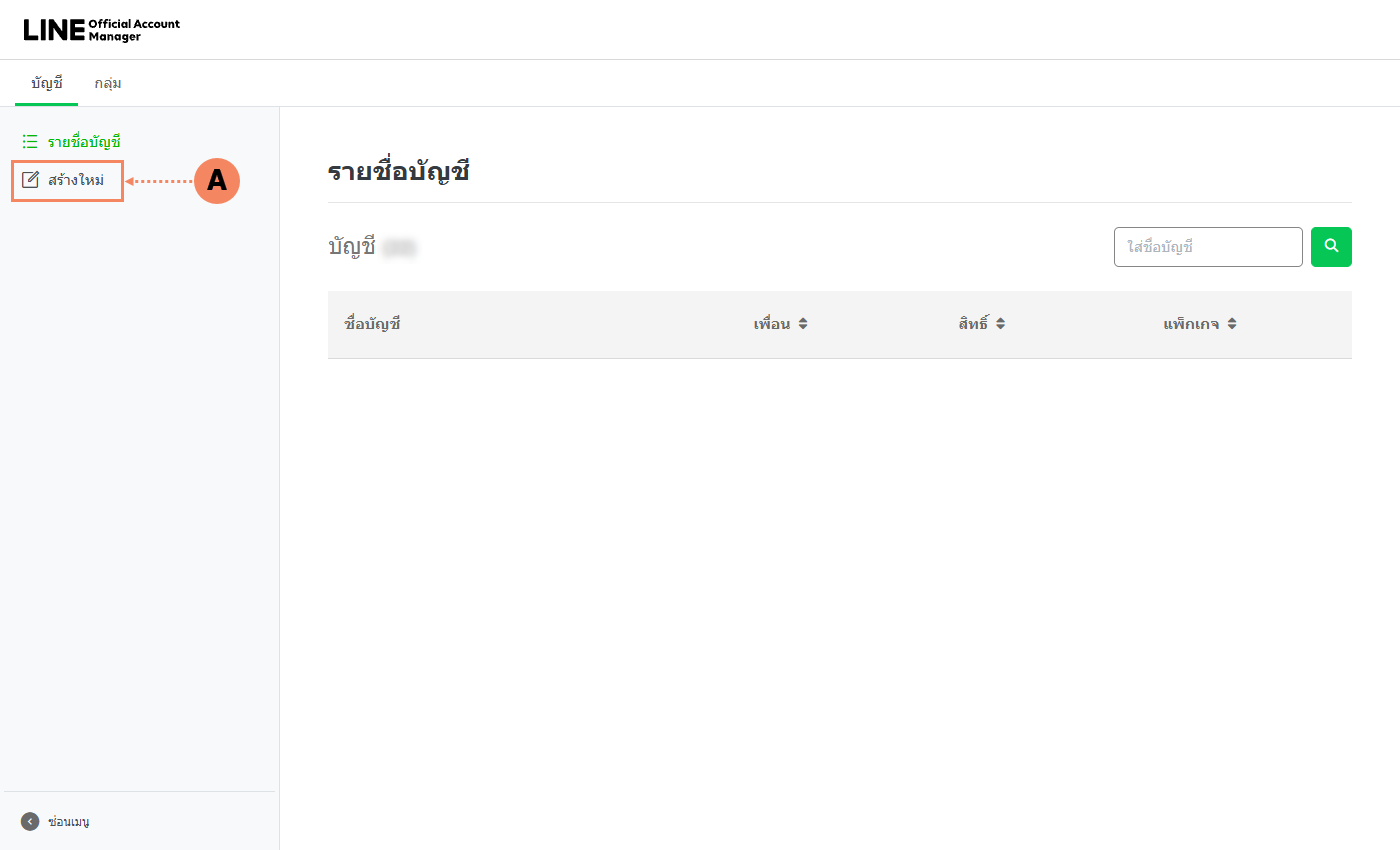
1.2 เลือกเมนู สร้างใหม่ (A)
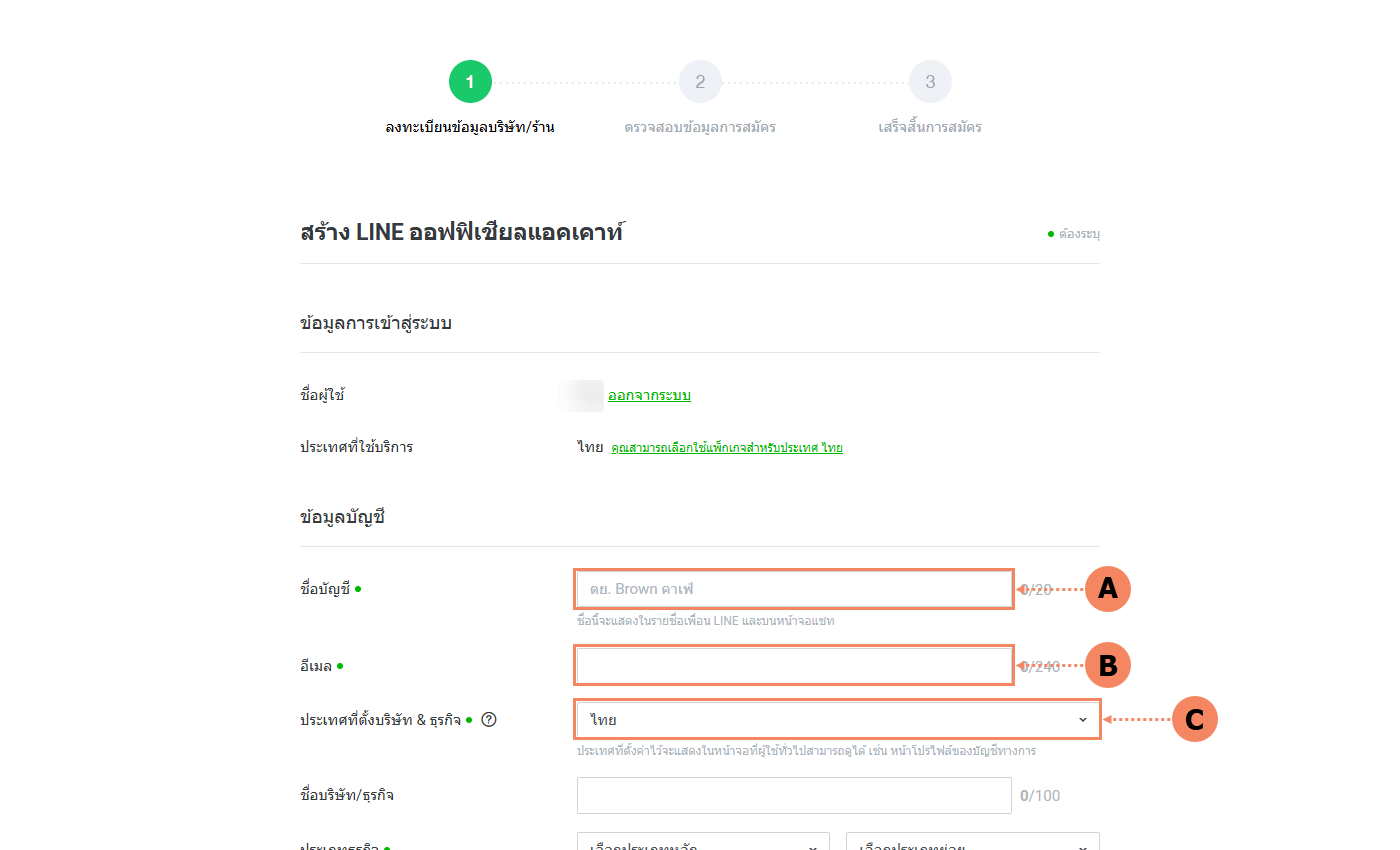
1.3 ทำการสร้าง LINE ออฟฟิเชียลแอคเคาท์ โดยการกำหนด ชื่อบัญชี (A) กำหนด อีเมล (B) และเลือก ประเทศที่ตั้งบริษัท & ธุรกิจ (C)
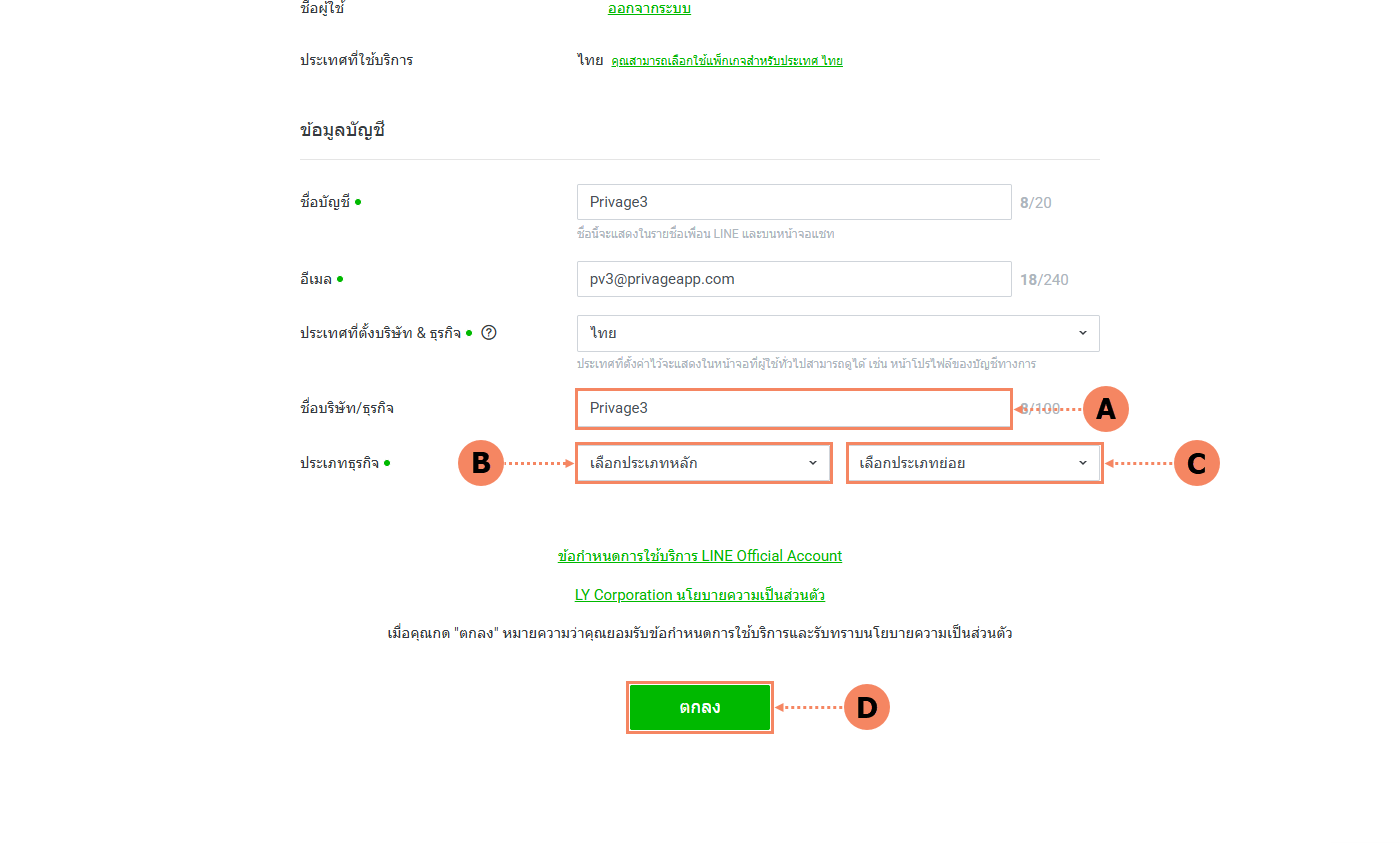
1.4 กำหนด ชื่อบริษัท/ธุรกิจ (A) เลือก ประเภทธุรกิจหลัก (B) และเลือก ประเภทธุรกิจหลักย่อย (C)
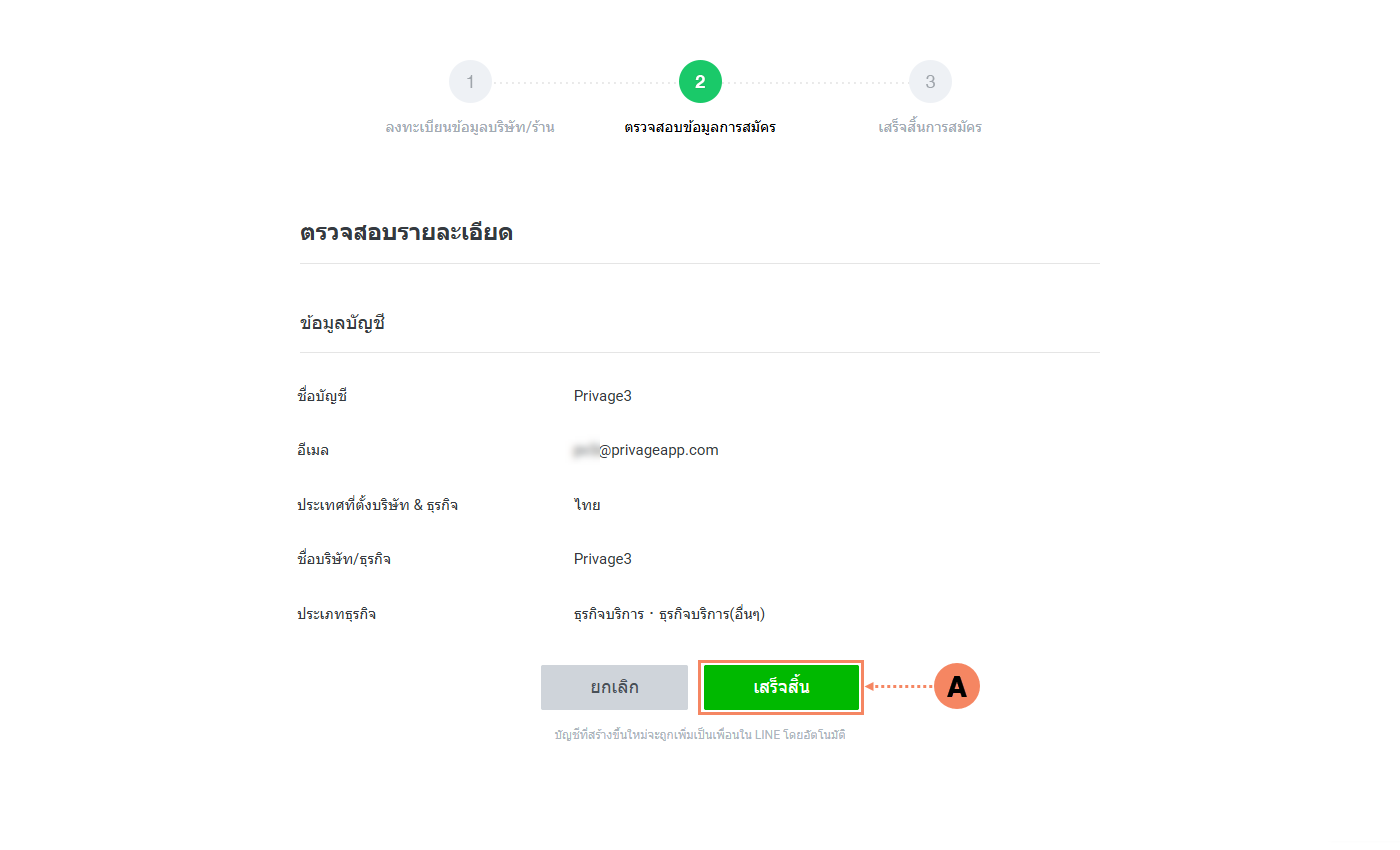
1.5 ตรวจสอบรายละเอียดการสมัคร จากนั้นกดปุ่ม เสร็จสิ้น (A)
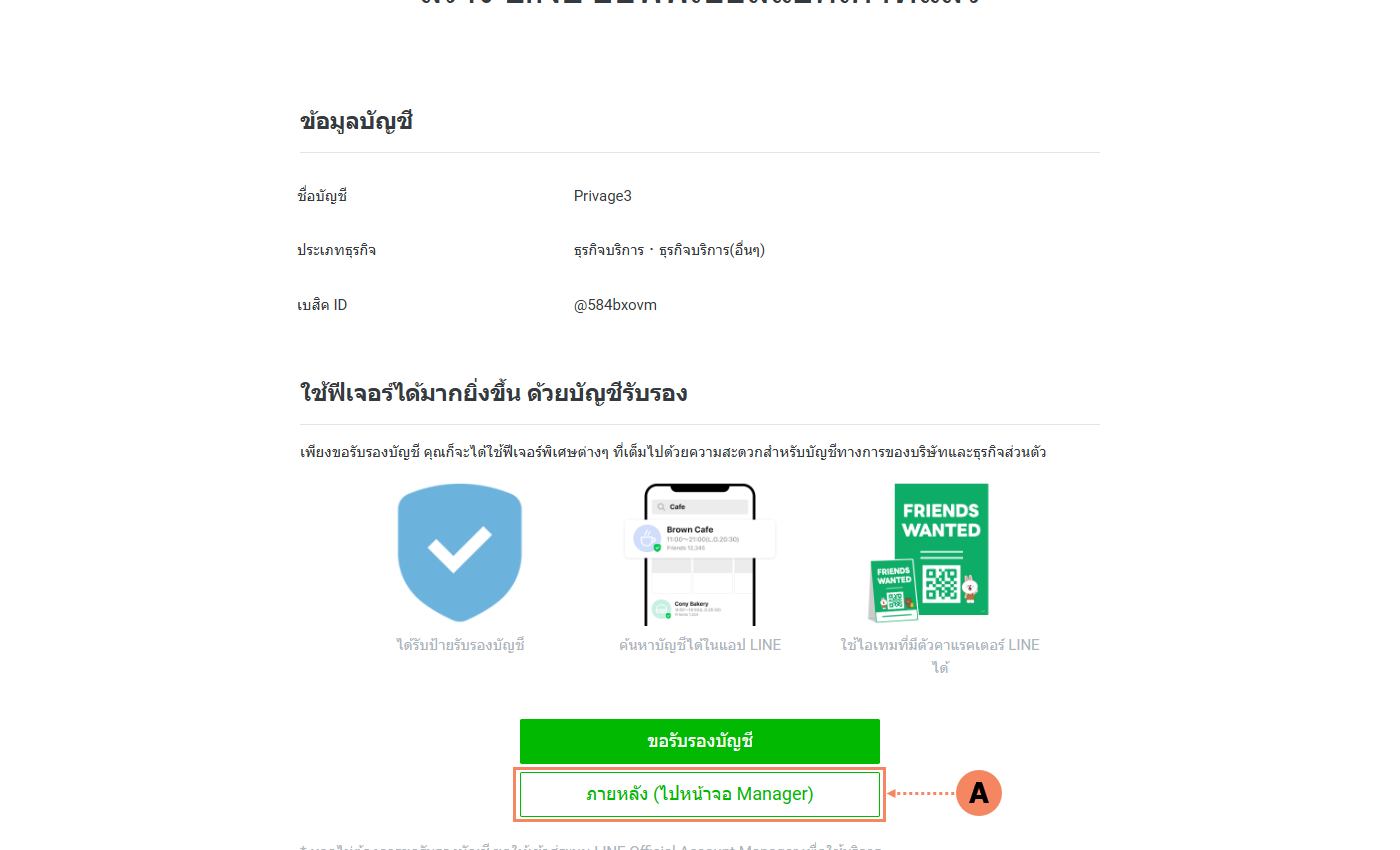
1.6 ระบบจะแสดงข้อมูลบัญชีที่ทำการสมัคร หากไม่ต้องการขอรับรองบัญชีให้กดปุ่ม ภายหลัง (ไปหน้าจอ Manager) (A)
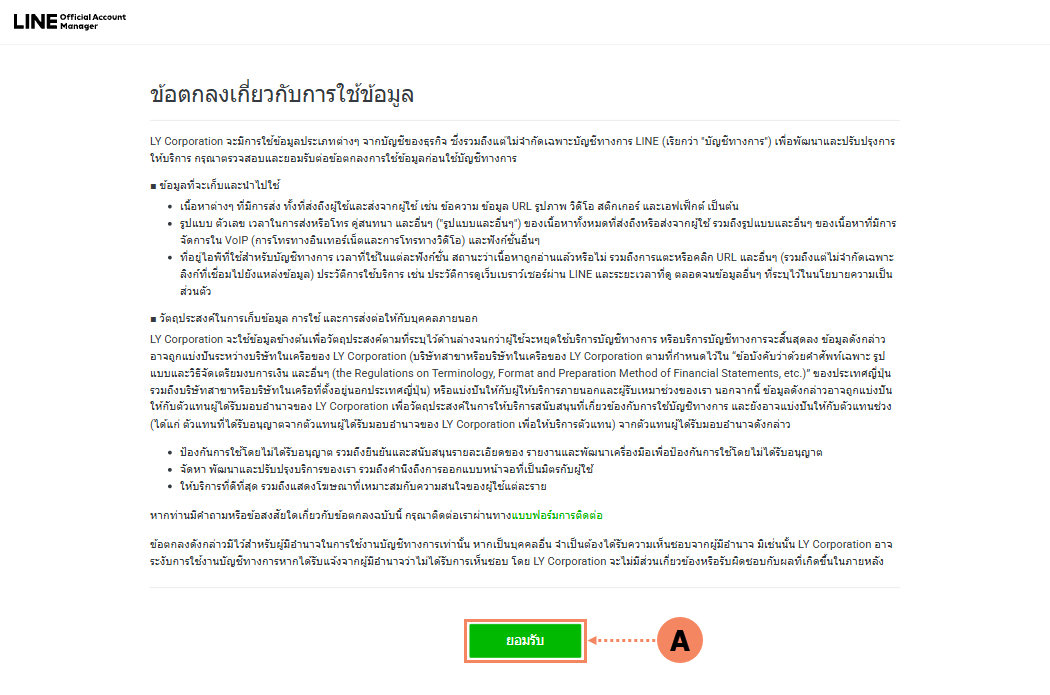
1.7 อ่านข้อตกลงเกี่ยวกับการใช้ข้อมูล จากนั้นกดปุ่ม ยอมรับ (A)
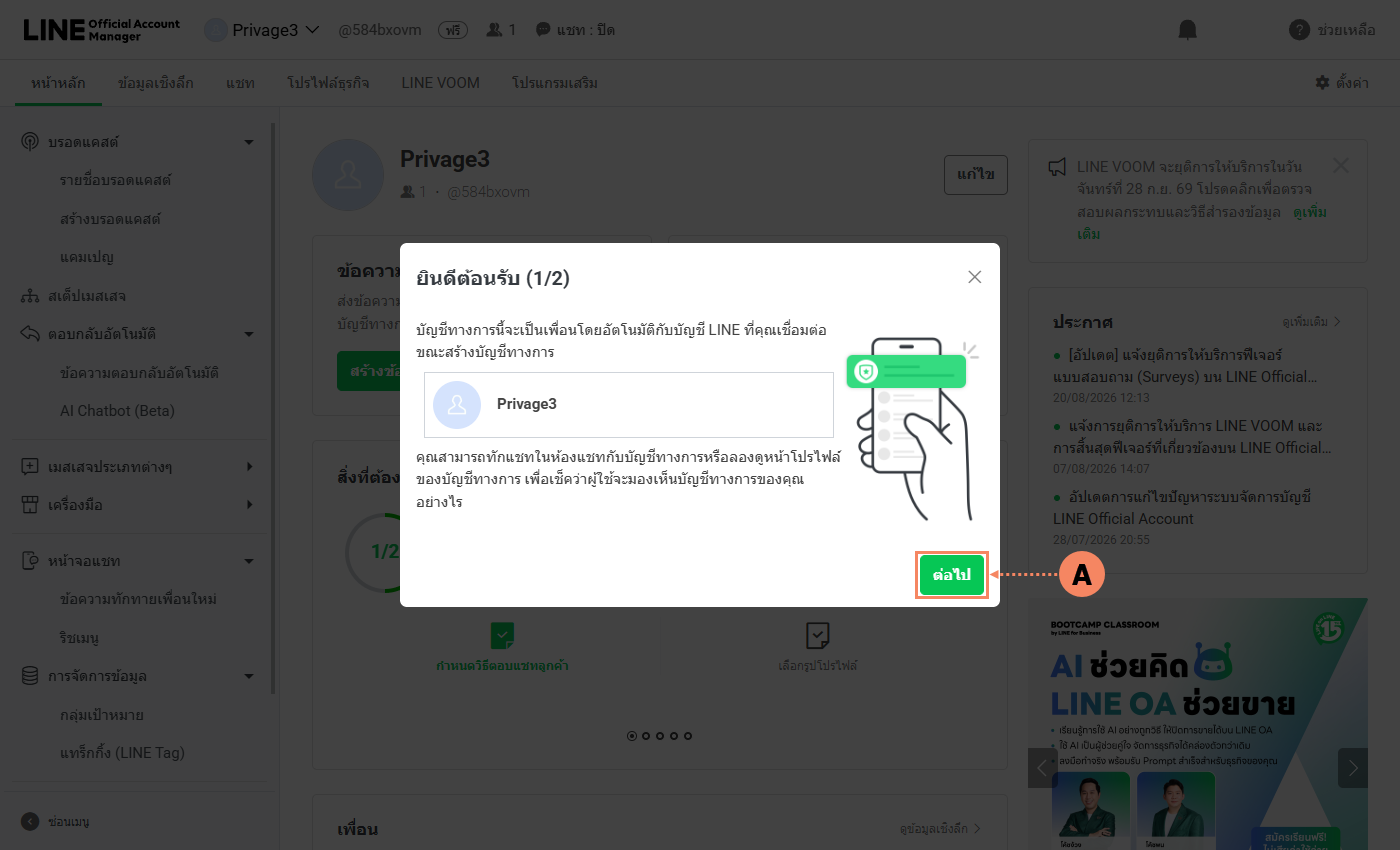
1.8 ระบบจะแสดงหน้าต่างยินดีต้อนรับและชี้แจงรายละเอียดเบื้องต้น ให้กดปุ่ม ต่อไป (A)
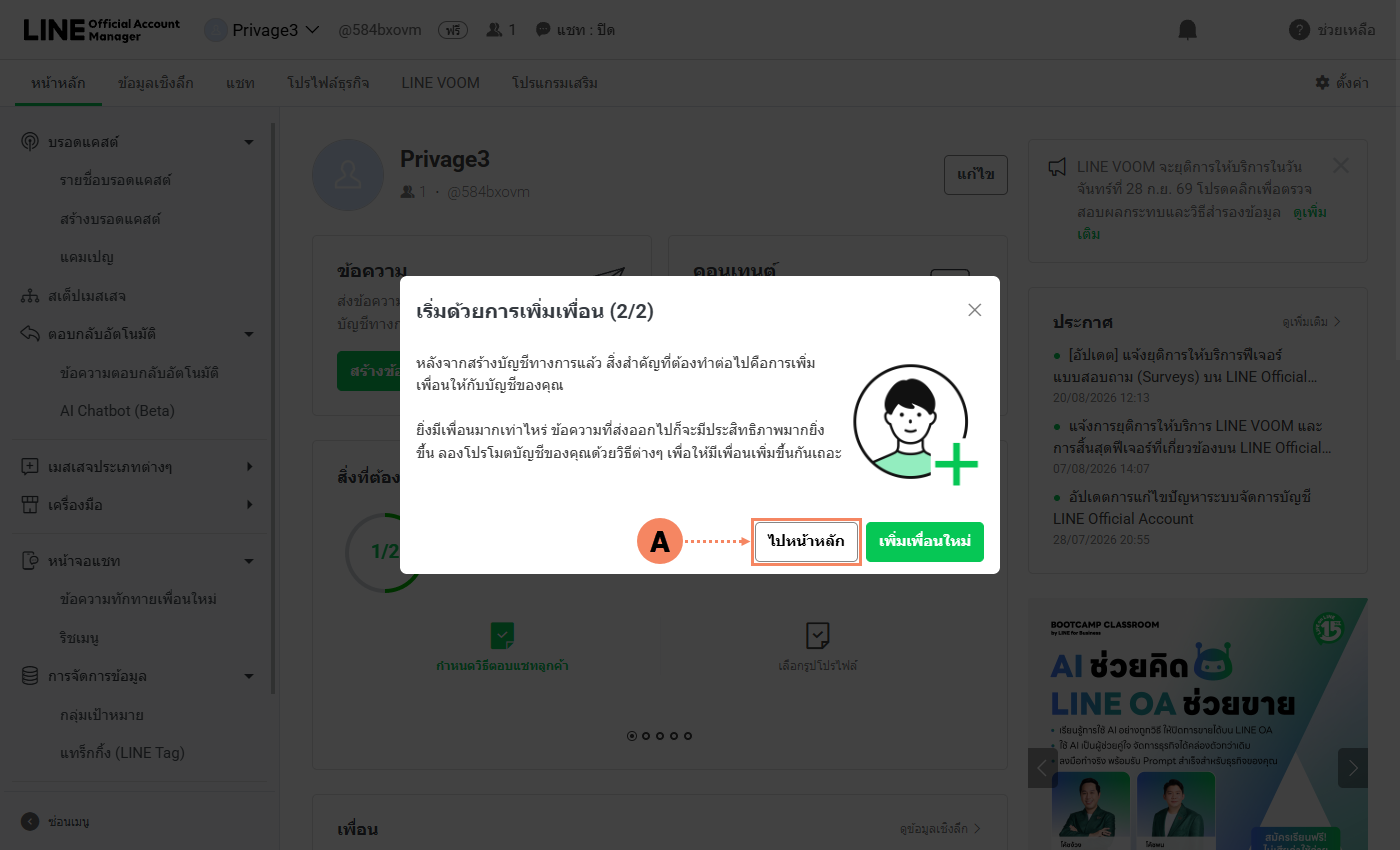
1.9 ระบบจะแสดงหน้าให้เพิ่มเพื่อนเข้าบัญชีที่สร้าง หากไม่ต้องการเพิ่มเพื่อนในขั้นตอนนี้ ให้กดปุ่ม ไปหน้าหลัก (A)
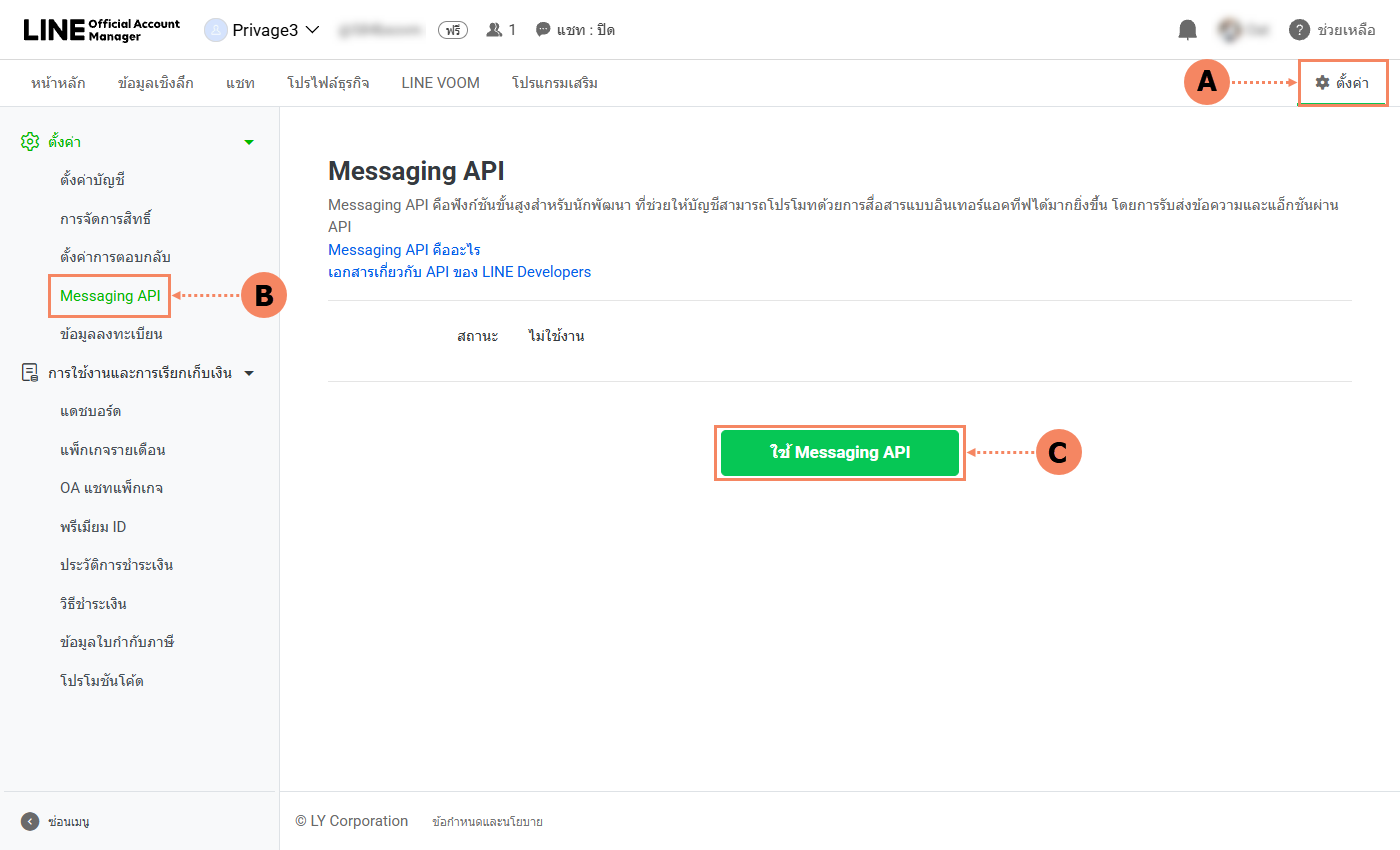
1.10 หลังจากสร้างบัญชีเรียบร้อบแล้วให้เลือกเมนู ตั้งค่า (A) จากนั้นเลือกเมนู Messaging API (B) และทำการกดปุ่ม ใช้ Messaging API (C) *ขั้นตอนนี้เป็นขั้นตอนสำคัญเนื่องจาก Messaging API จะส่งผลต่อการใช้งาน LINE OA Notification
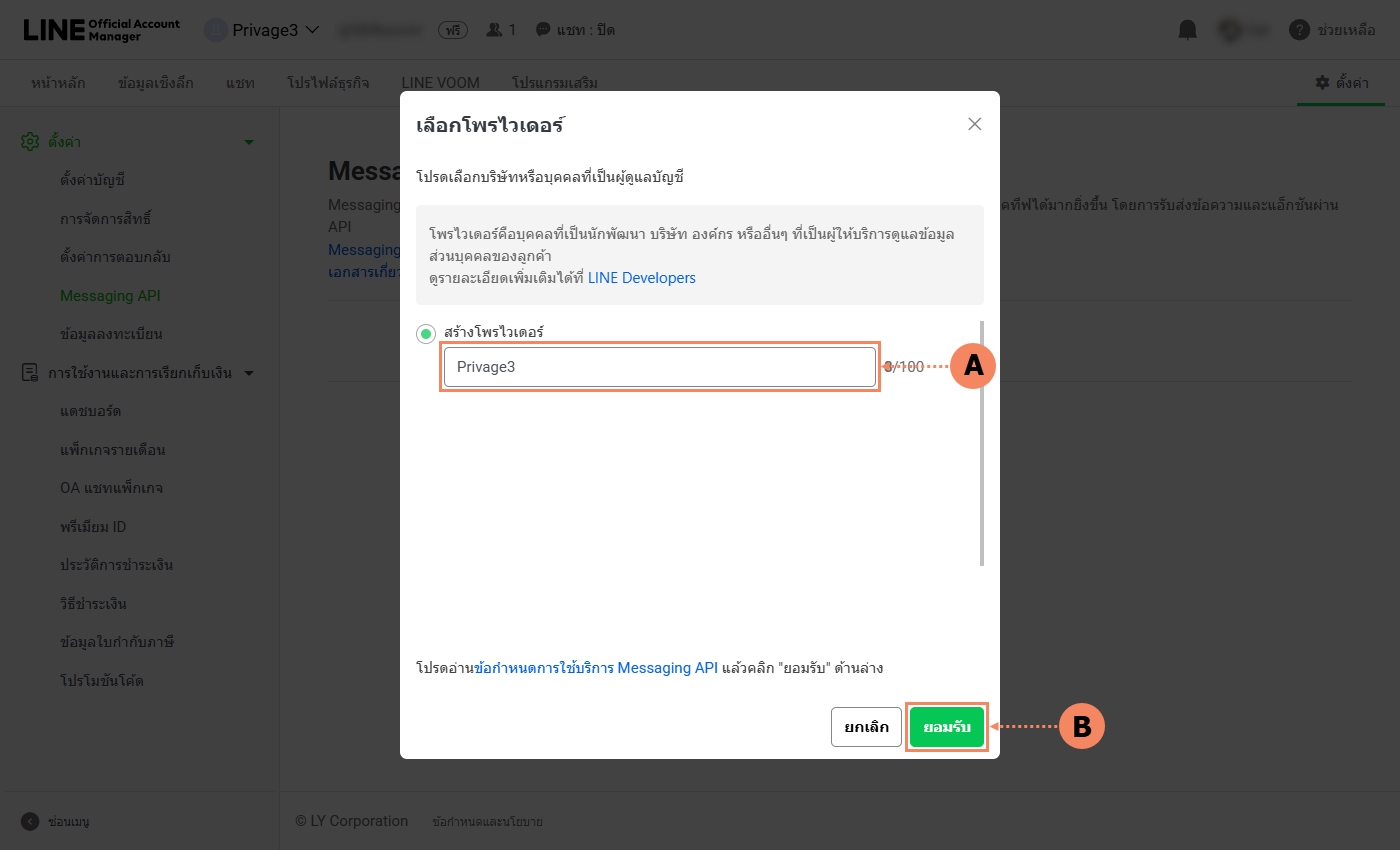
1.11 ทำการสร้างโพรไวเดอร์โดยการกำหนด ชื่อโพรไวเดอร์ (A) จากนั้นกดปุ่ม ยอมรับ (B)
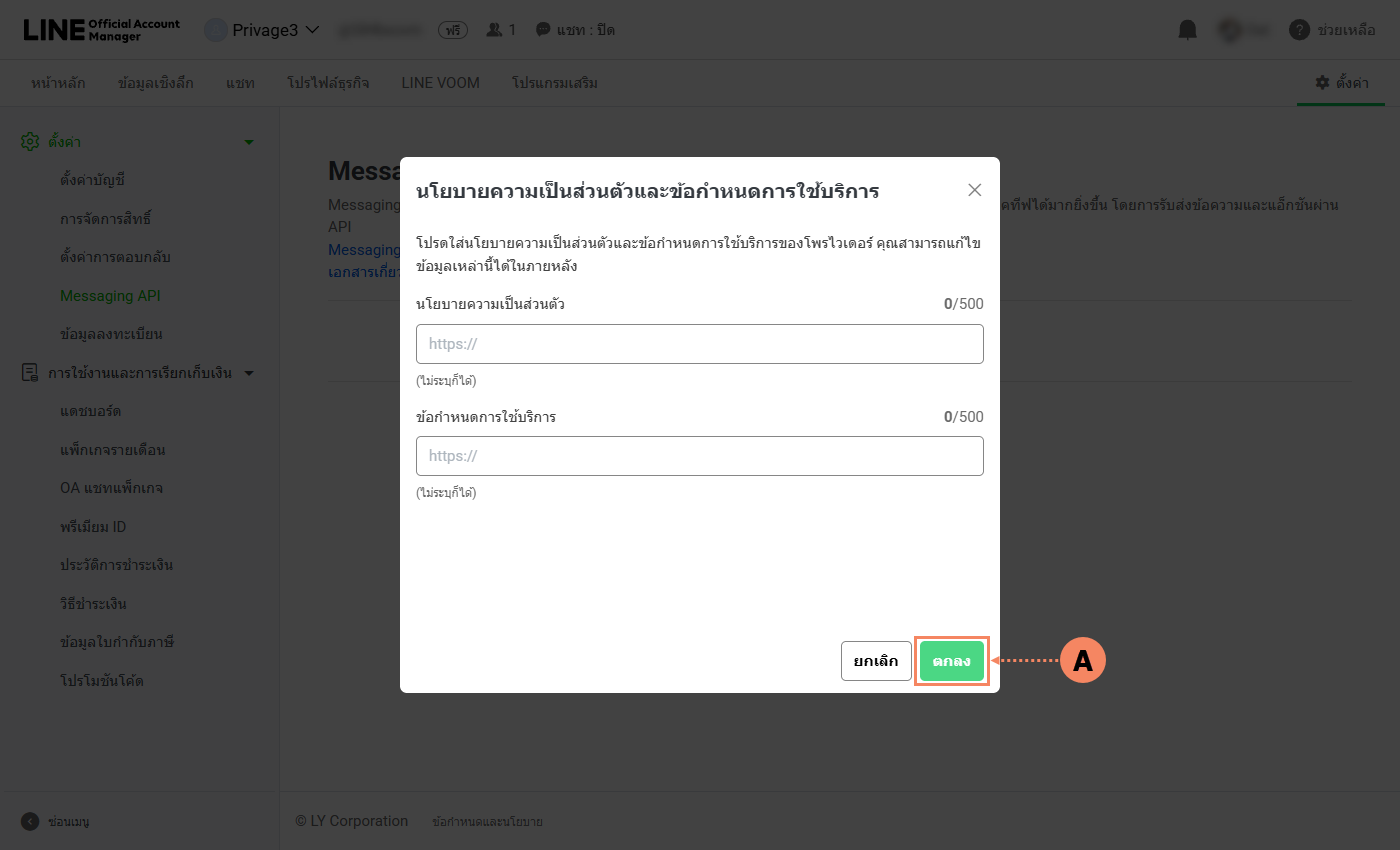
1.12 ระบบจะแสดงหน้าต่าง นโยบายความเป็นส่วนตัวและข้อกำหนดการใช้บริการ ให้กดปุ่ม ตกลง (A)
1.13 ระบบจะแสดงหน้าต่าง ยืนยันการใช้ Messaging API ให้กดปุ่ม ตกลง (A)
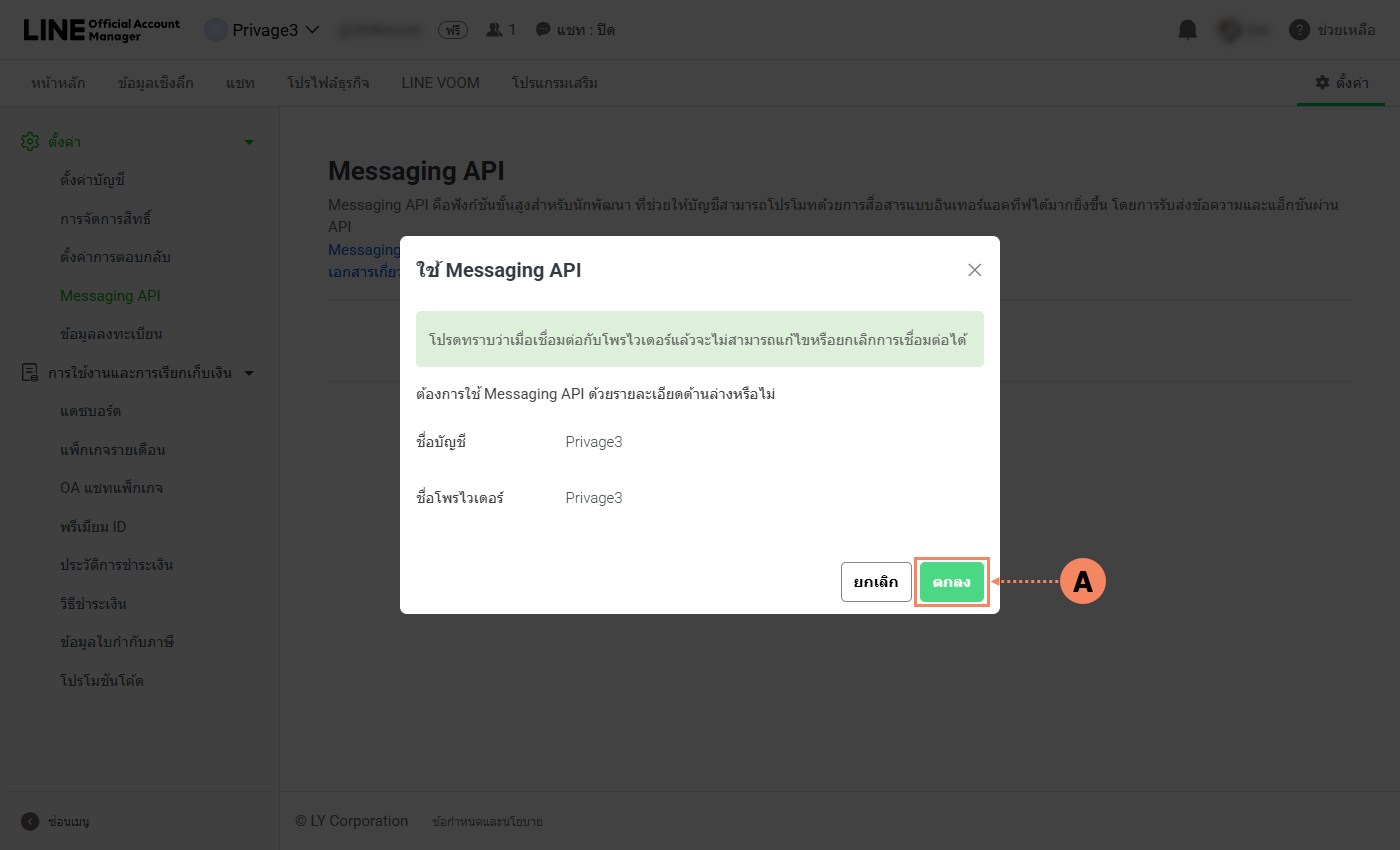
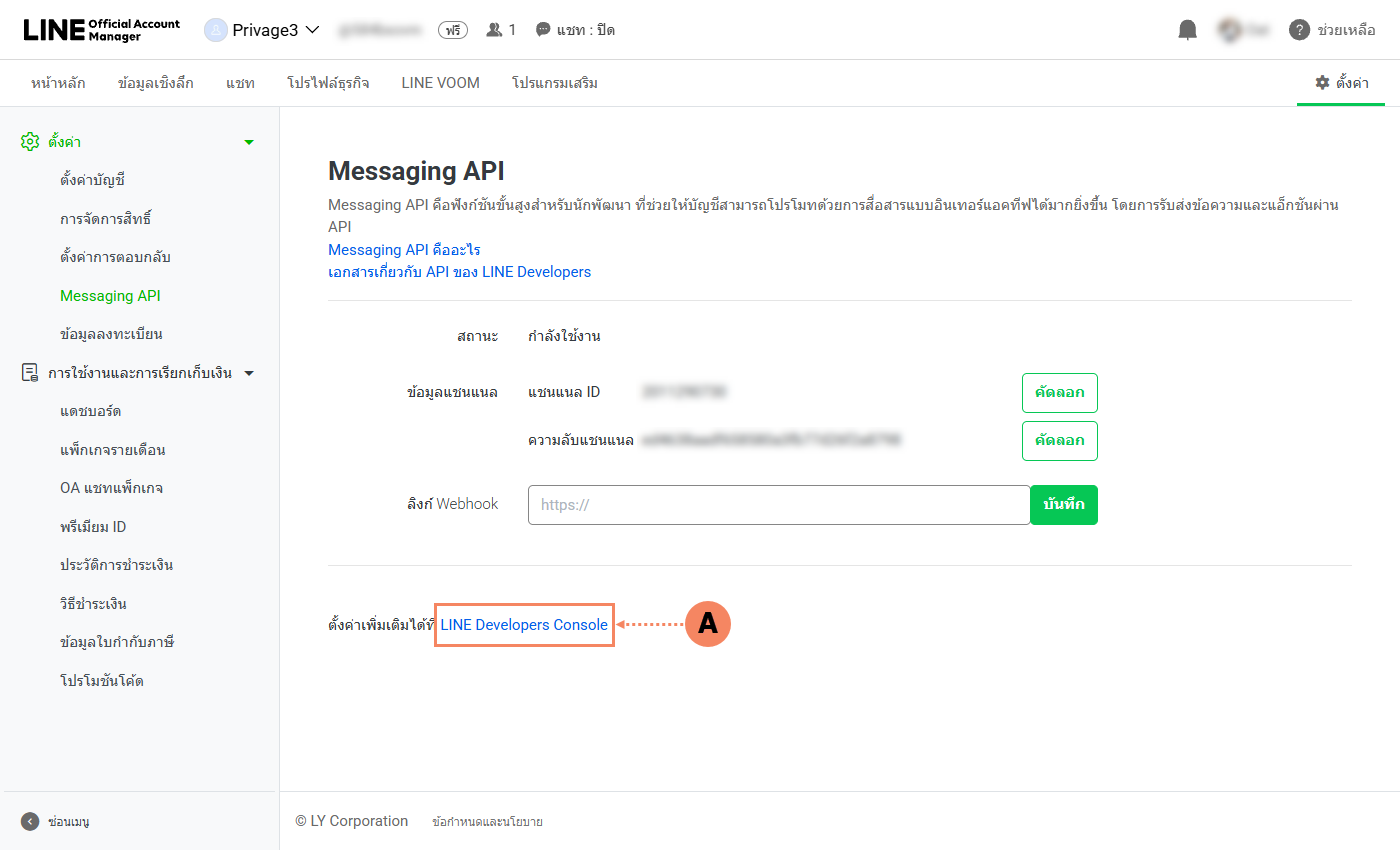
1.14 ขั้นตอนต่อไปเป็นการสร้าง LINE Login Channel ซึ่งต้องดำเนินการใน Line Developers ให้กดปุ่ม LINE Developers Console (A)
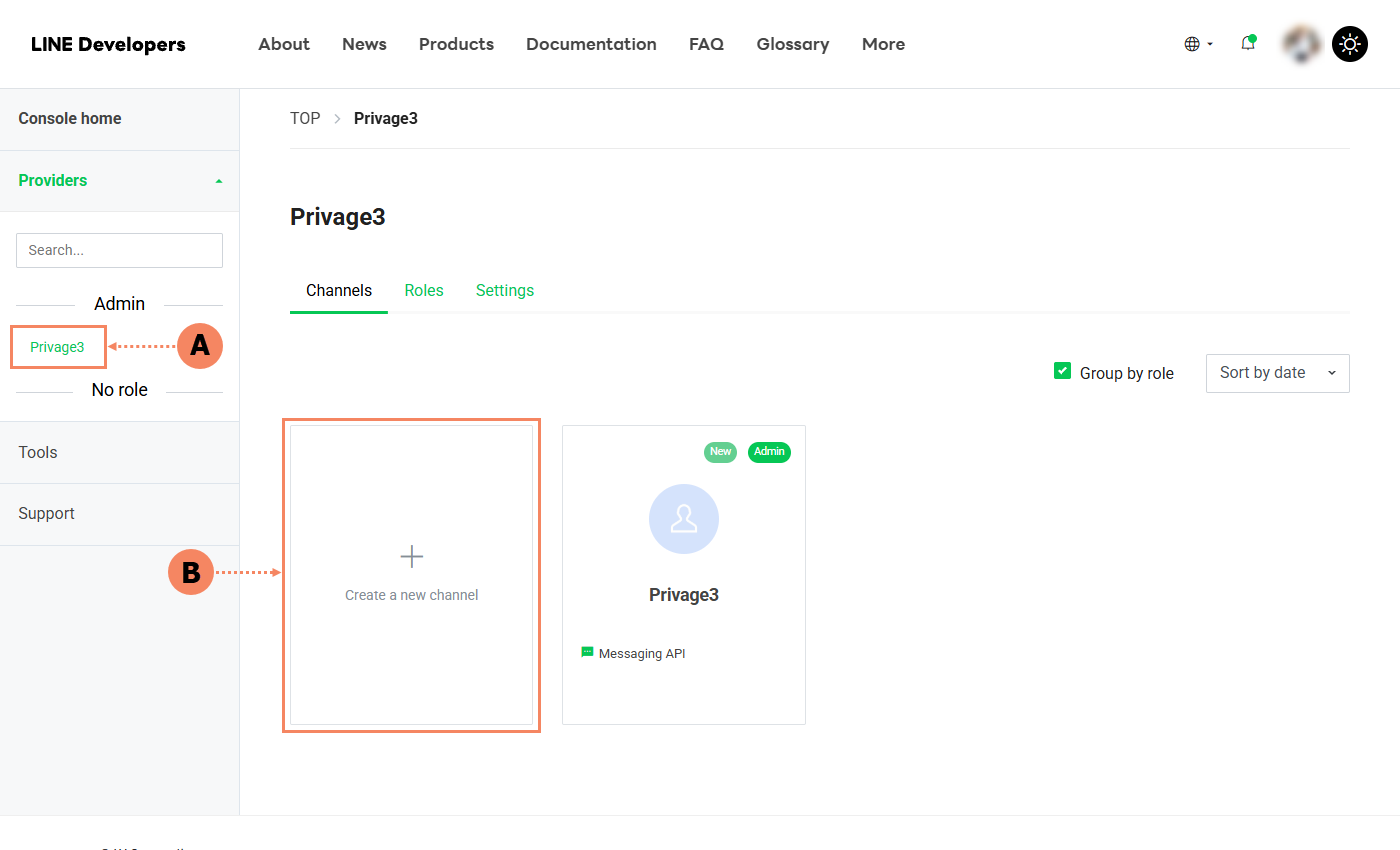
1.15 เมื่อเข้าหน้า LINE Developers แล้ว ให้สังเกตแถบด้านซ้ายในหัวข้อ Admin ให้เลือกโพรไวเดอร์ (Providers) ที่ทำการเปิดใช้งาน Messaging API ไว้ (A) จากนั้นทำการสร้าง Channel โดยเลือก Create a new channel *ขั้นตอนนี้เป็นขั้นตอนสำคัญเนื่องต้องสร้าง LINE Login Channel ใน Provider เดียวกับ Messaging API เท่านั้น
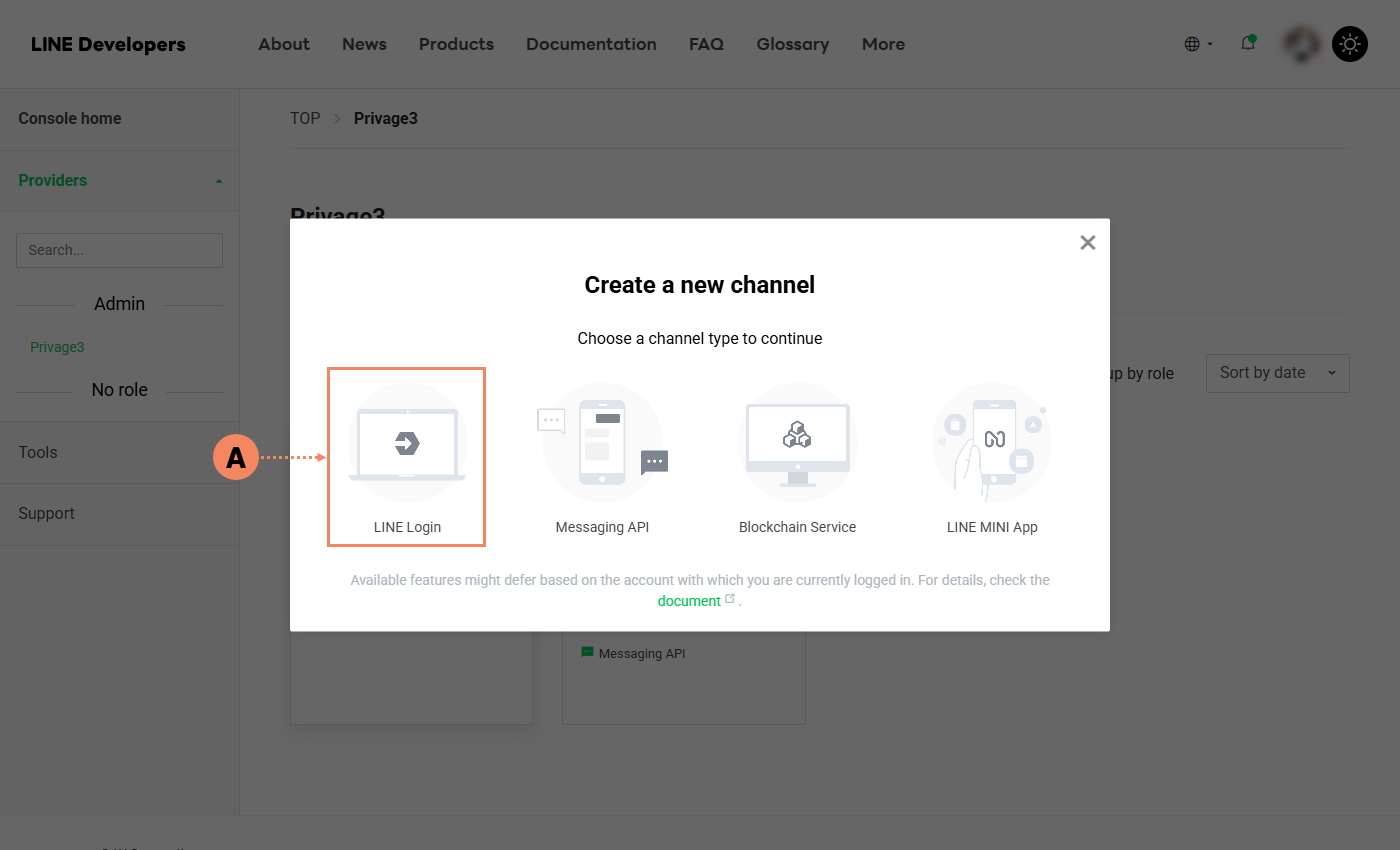
1.16 ในหน้าต่าง Create a new channel ให้เลือก Line Login (A) *ขั้นตอนนี้เป็นขั้นตอนสำคัญ
1.17 กรอกข้อมูลในหน้า Create a new channel โดยมีรายละเอียดดังนี้
1) Region to provide the service: เลือก Thailand (A)
2) Company or owner's country or region: เลือก Thailand (B)
3) Channel icon: อัพโหลดโลโก้ธุรกกิจหรือแบรนด์ (C)
4) Channel name: ชื่อแบรนด์ (D)
5) Channel description: รายละเอียดอย่างย่อของแบนด์ (E)
6) App types: เลือก Web App (F) *สำคัญ
7) Require two-factor authentication: การยืนยันตัวตนสองปัจจัยเมื่อล็อกอิน (G)
8) Email address: อีเมลผู้ประสานงาน (H)
9) Privacy policy: สามารถเว้นว่างไว้ (I)
10) Terms of use: สามารถเว้นว่างไว้ (J)
11) I agree...: กดยอมรับทั้ง 2 ปุ่ม ยอมรับข้อตกลงและรับทราบนโยบายความเป็นส่วนตัว (K)
12) กดปุ่ม Create เพื่อสร้าง Channel (L)
1.18 คัดลอก Channel ID (A) สำหรับนำไปตั้งค่าบน Privage
1.19 คัดลอก Channel secret (A) สำหรับนำไปตั้งค่าบน Privage
2.1 เข้าเมนู ตั้งค่า (A) จากนั้นเลือก App Connect (B)
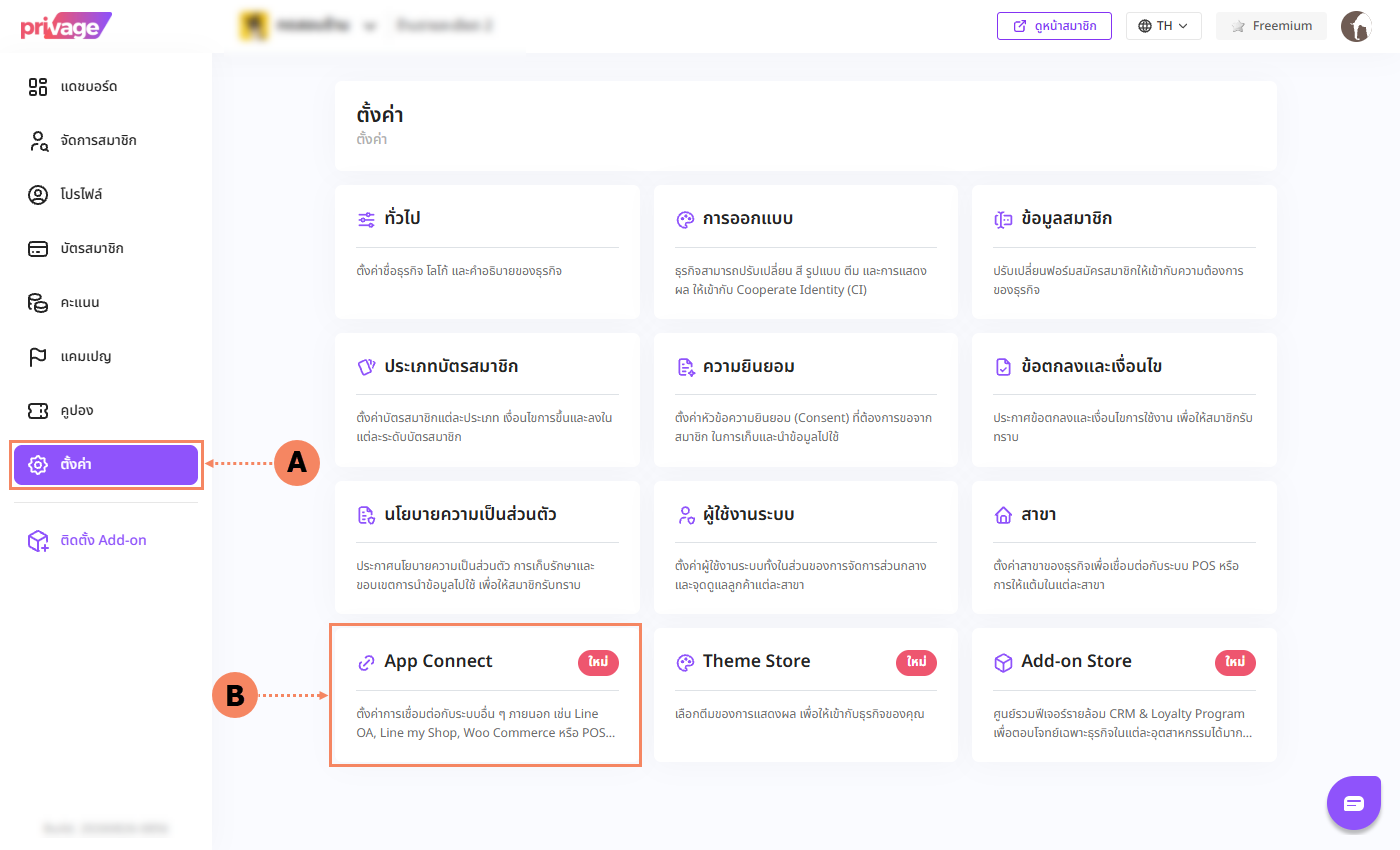
2.2 เลือก LINE OA Richmenu (A)
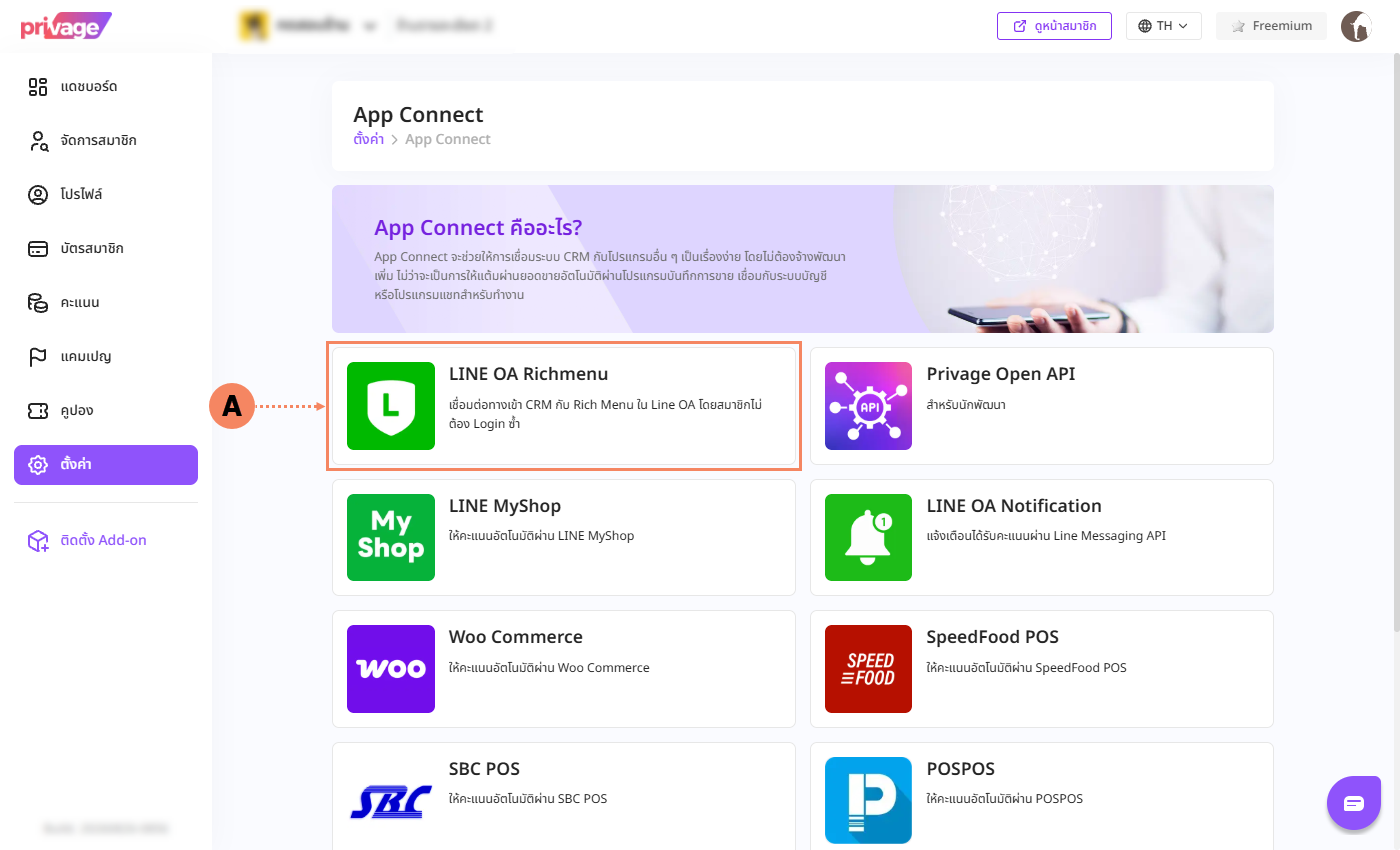
2.3 กดปุ่ม ติดตั้งเลย (A)
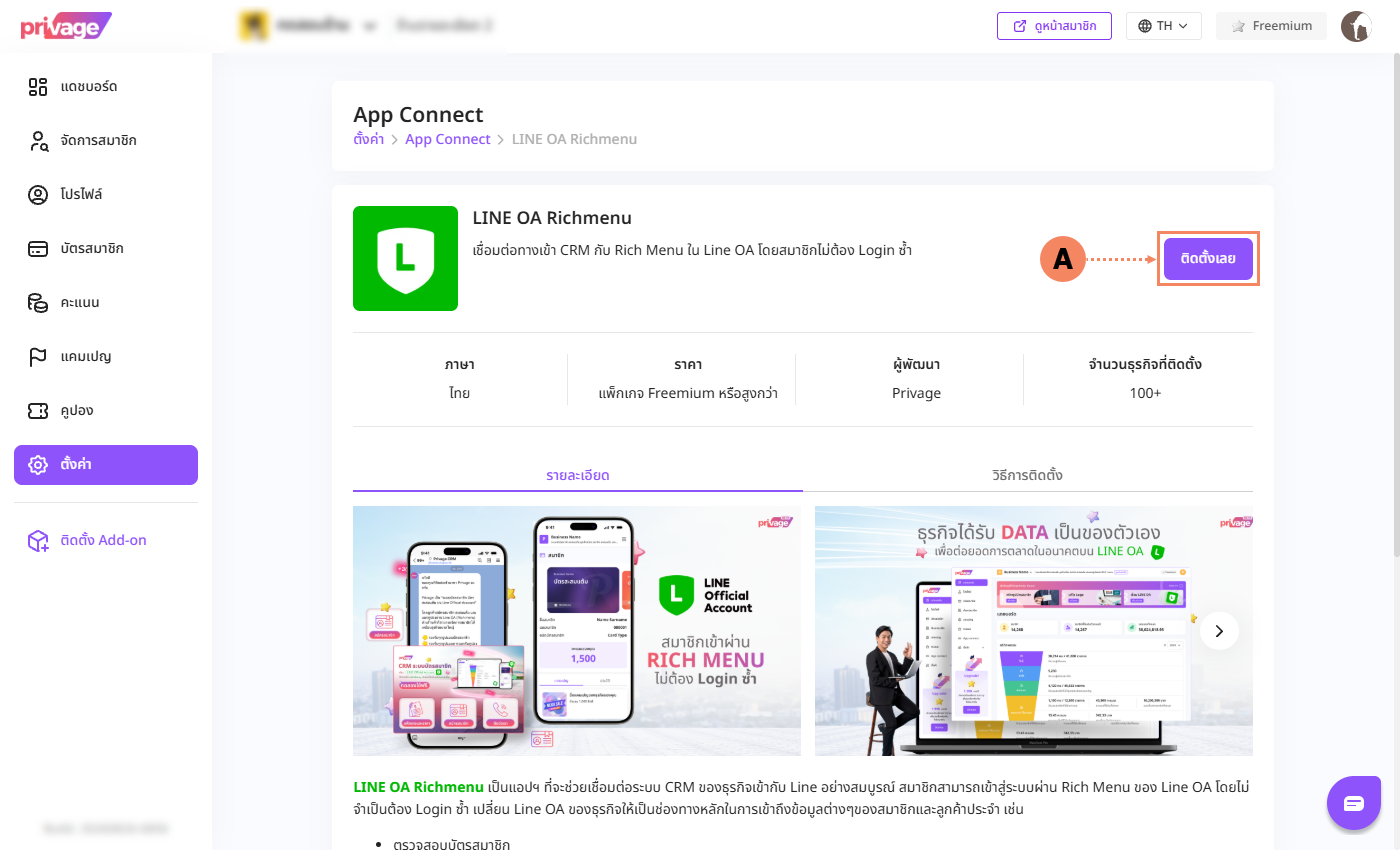
2.4 กรอก Channel ID และ Channel Secret (A) จากนั้นกดปุ่ม ติดตั้ง Line OA (B)
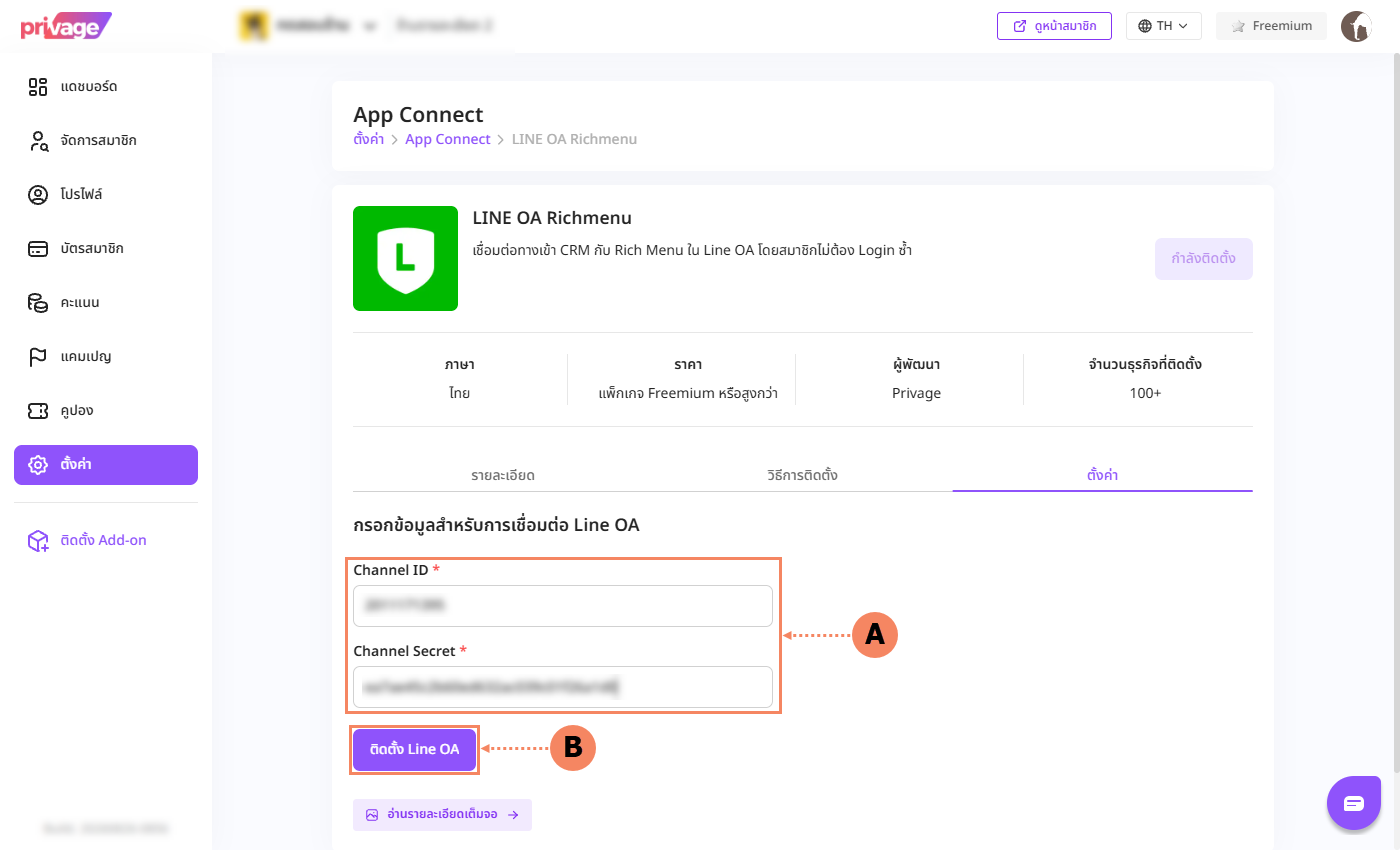
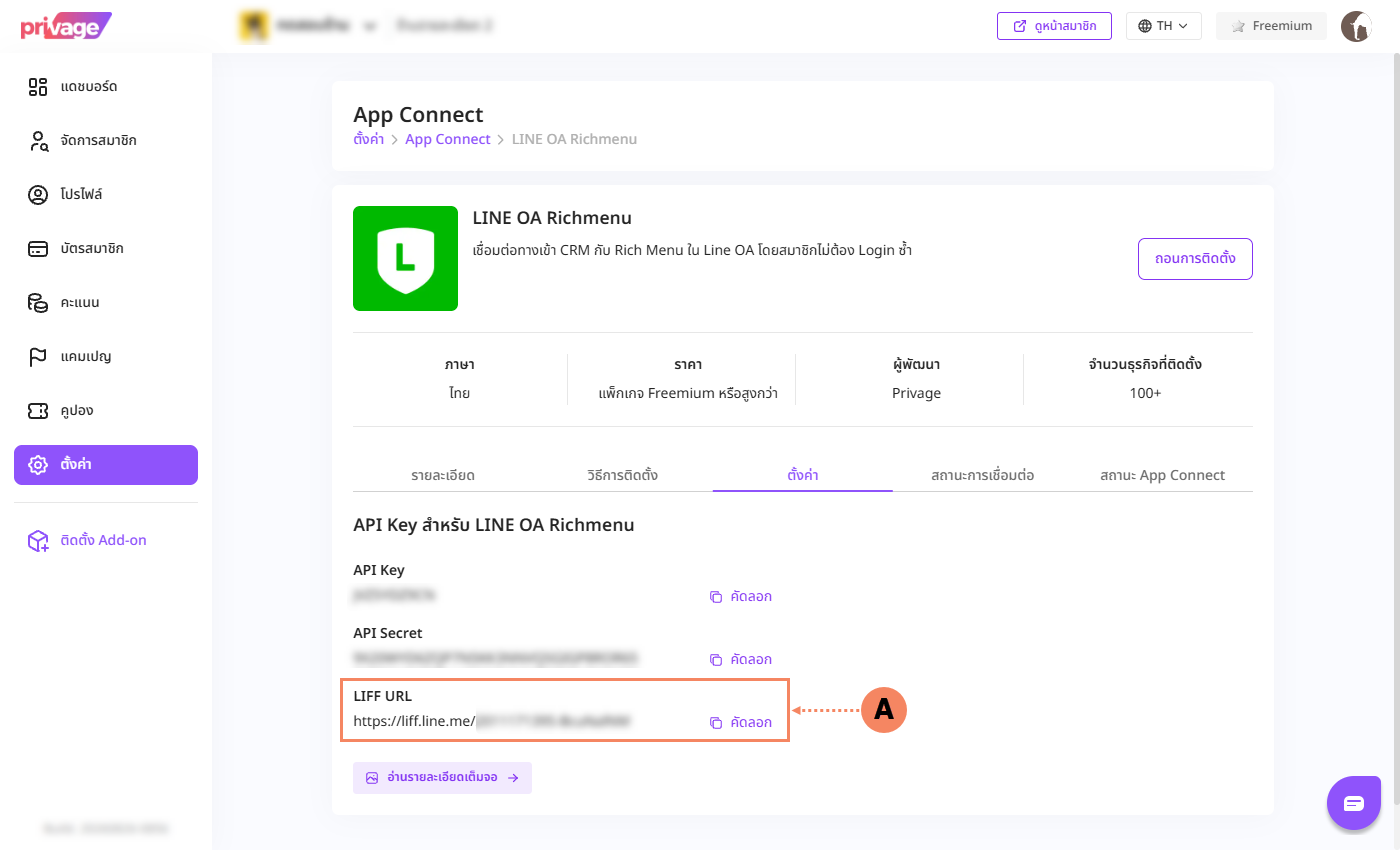
2.5 ระบบจะทำการสร้าง LIFF URL (A) ให้ทำการคัดลอกเพื่อนำไปผูกกับ Rich menu ของ Line OA ในขั้นตอนถัดไป
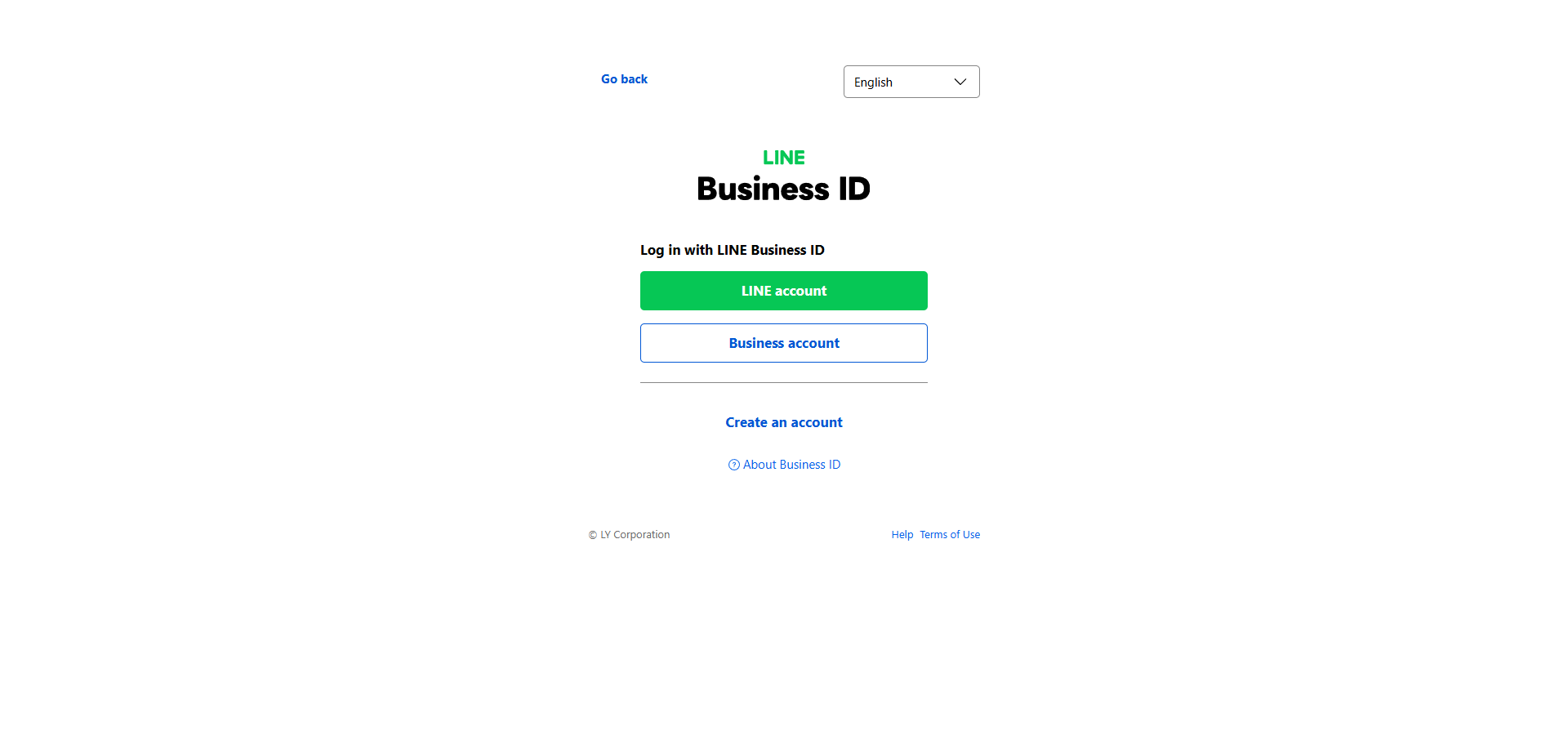
3.1 เข้าลิ้งค์ https://manager.line.biz/ จากนั้นทำการ Log in ด้วย Account Line ส่วนตัวหรือของธุรกิจ
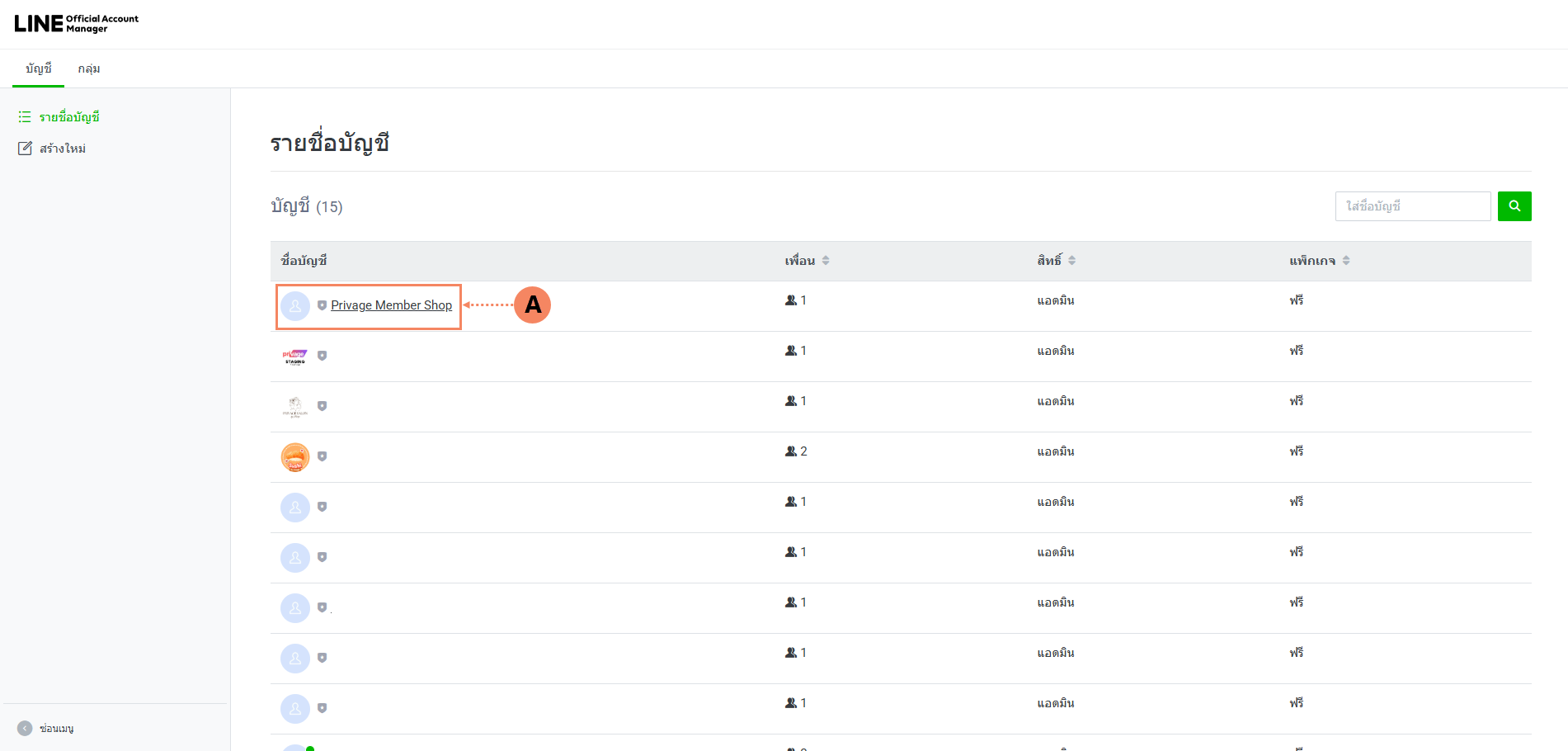
3.2 เลือก Line Official (A) ที่ต้องการสร้าง Rich Menu
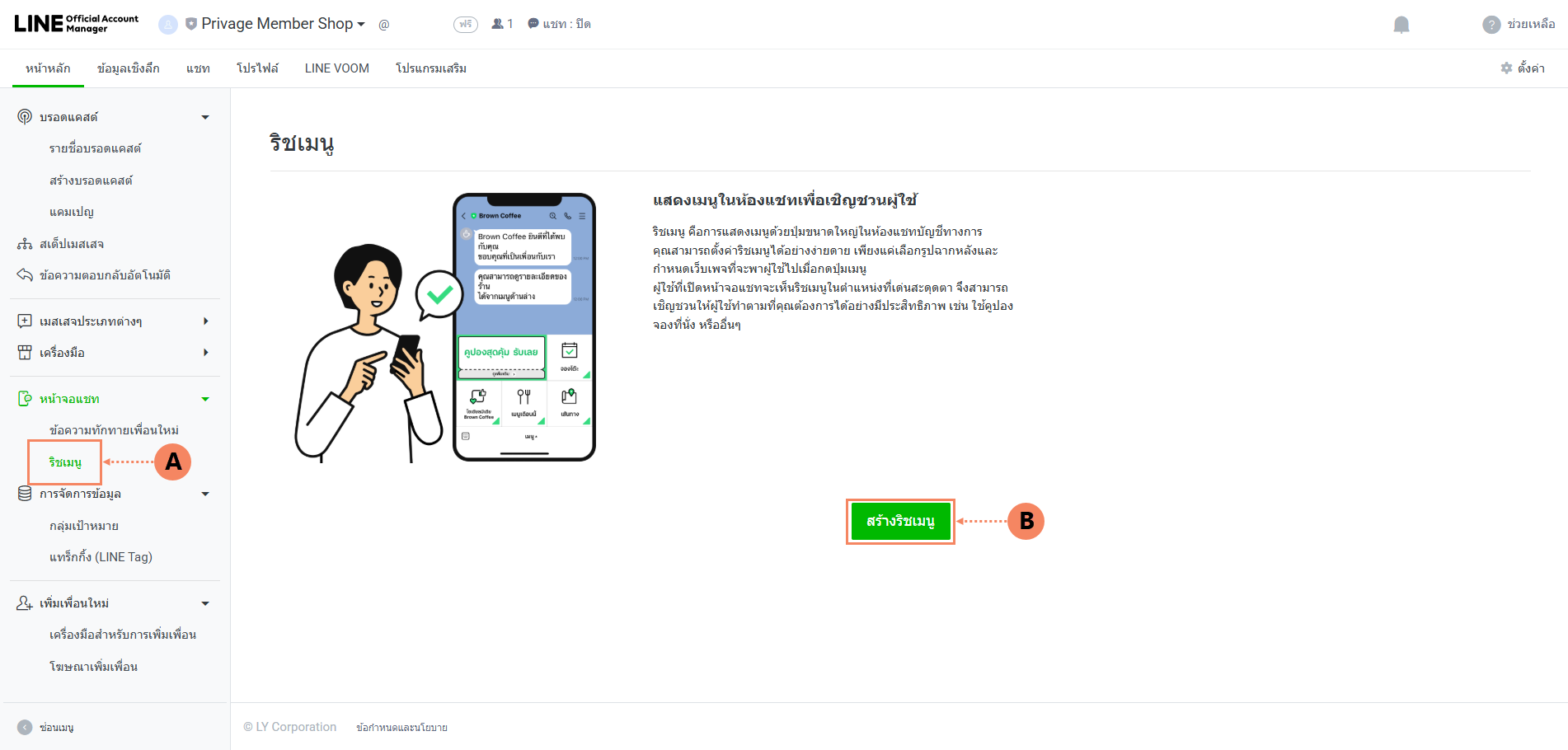
3.3 เลือกเมนู ริชเมนู (A) จากนั้นกดปุ่ม สร้างริชเมนู (B)
3.4 กำหนดชื่อ Rich Menu (A) และกำหนด ช่วงเวลาที่แสดง Rich Menu (B)
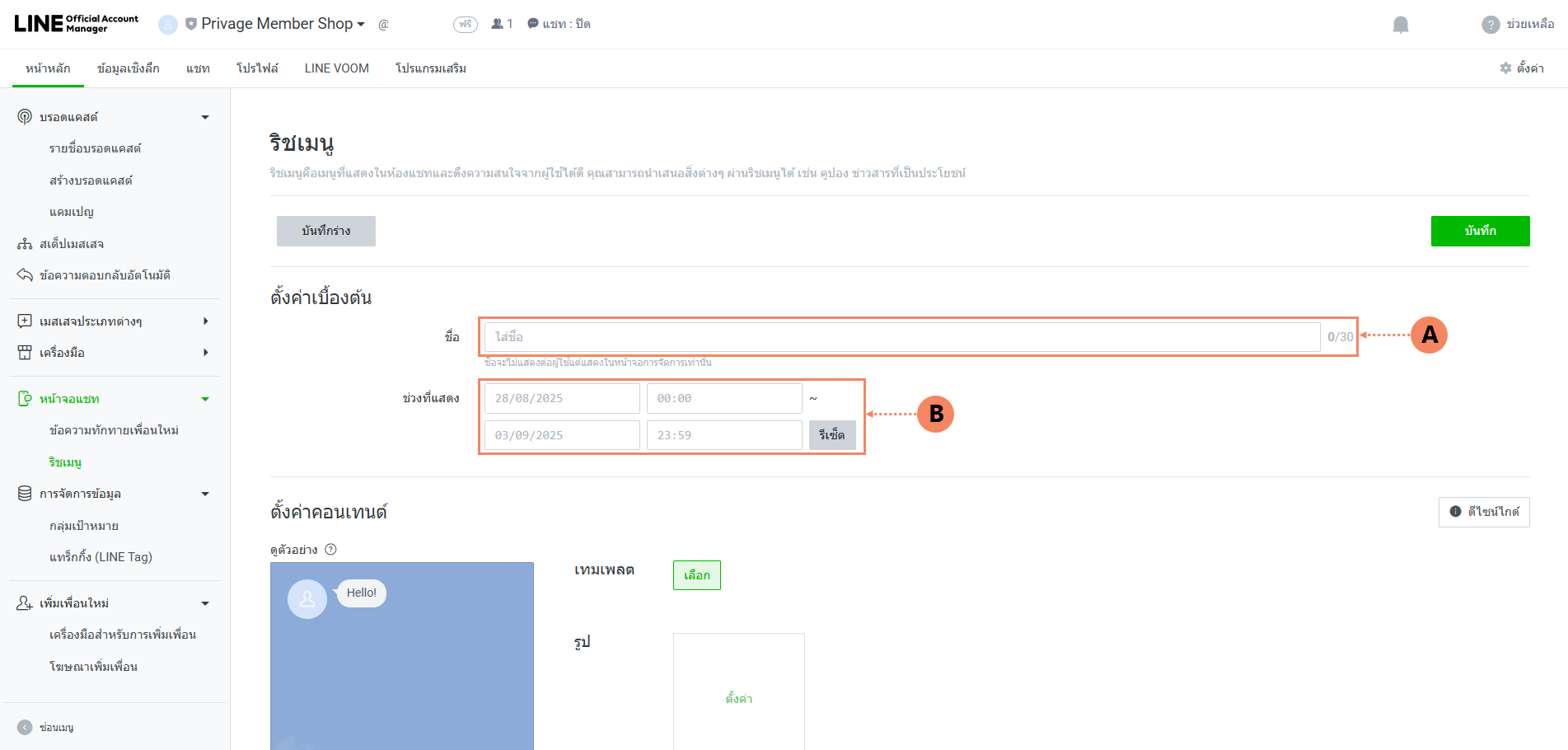
3.5 เลือก เทมเพลต (A) และอัปโหลดภาพ Rich Menu (B)
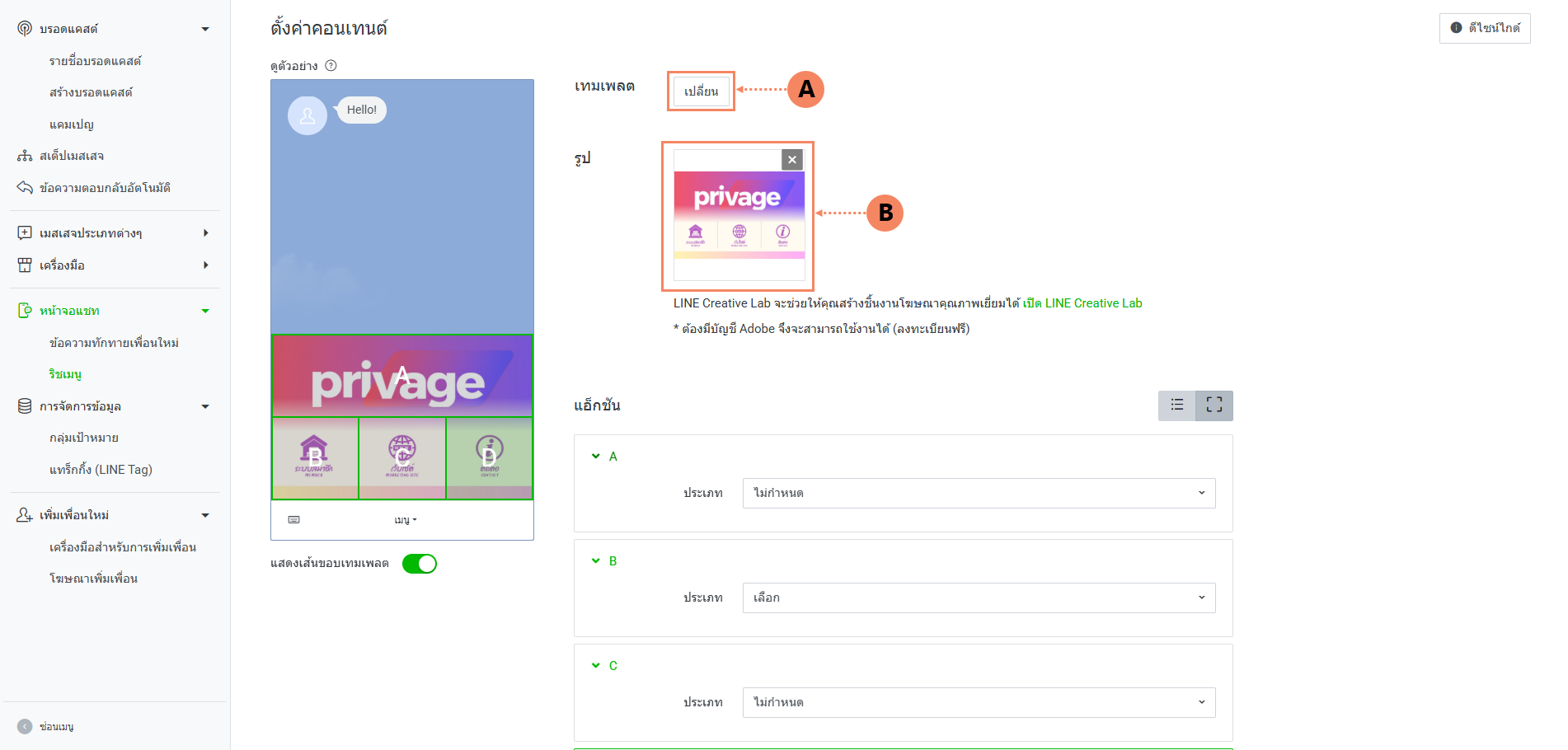
3.6 ทำการกำหนด แอ็กชัน เลือกประเภทเป็น ลิงก์ (A) นำ Liff Url จากการติดตั้ง Line OA ใน Privage มาวาง (B) กำหนดป้ายแอ๊กชัน (C) (ช่องที่ไม่ใช้งานให้กำหนดประเภทเป็น ไม่กำหนด)
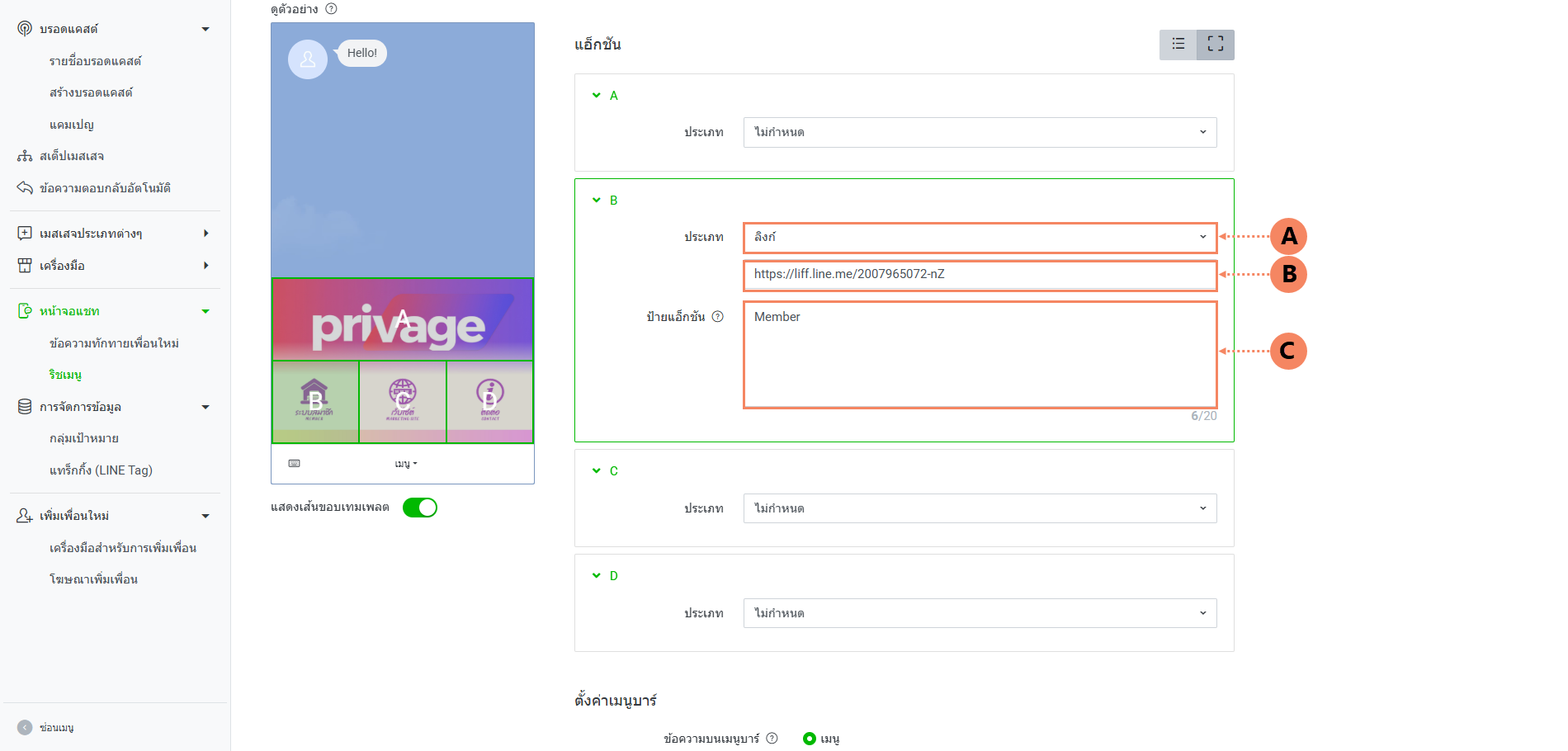
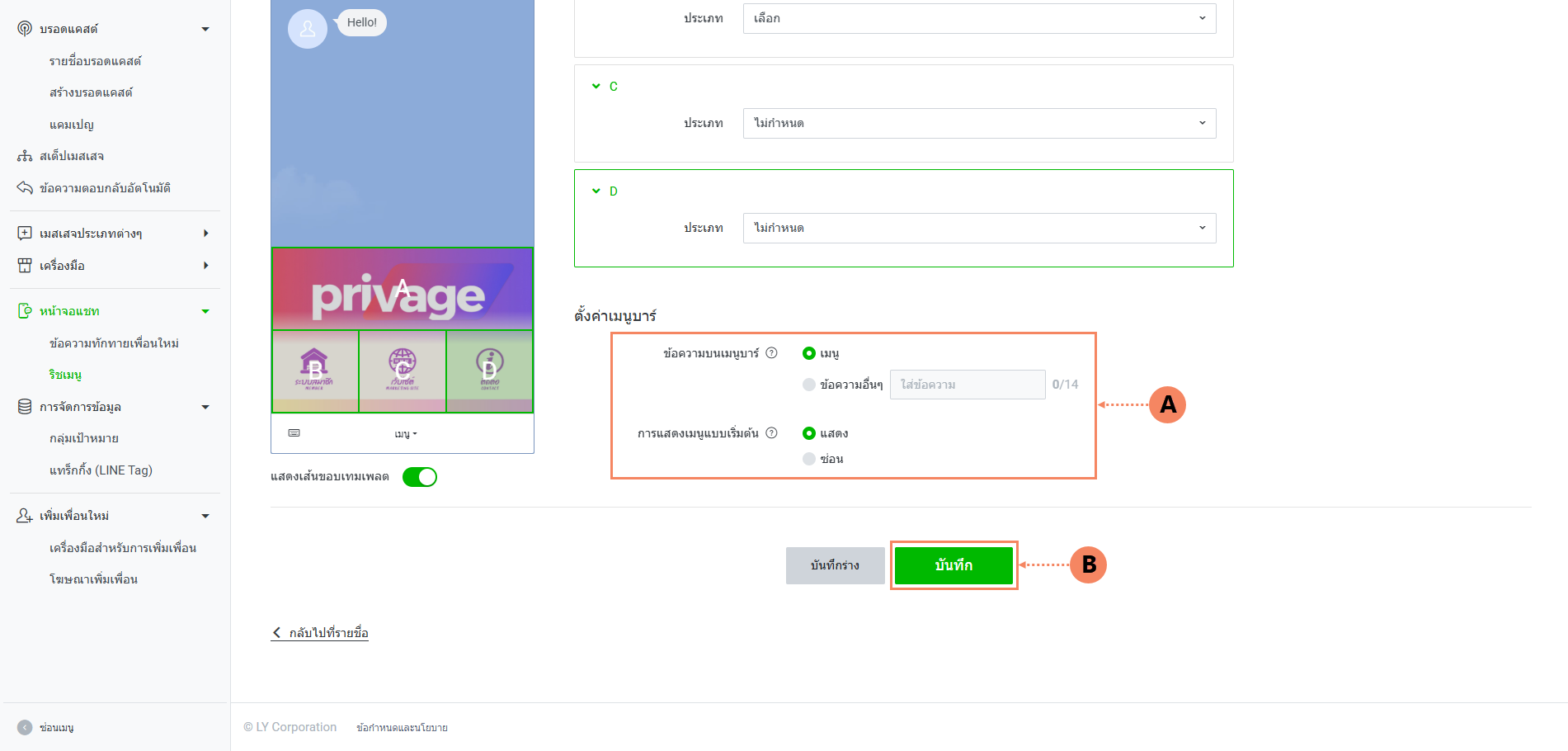
3.7 ทำการ ตั้งค่าเมนูบาร์ (A) จากนั้นกดปุ่ม บันทึก (B)
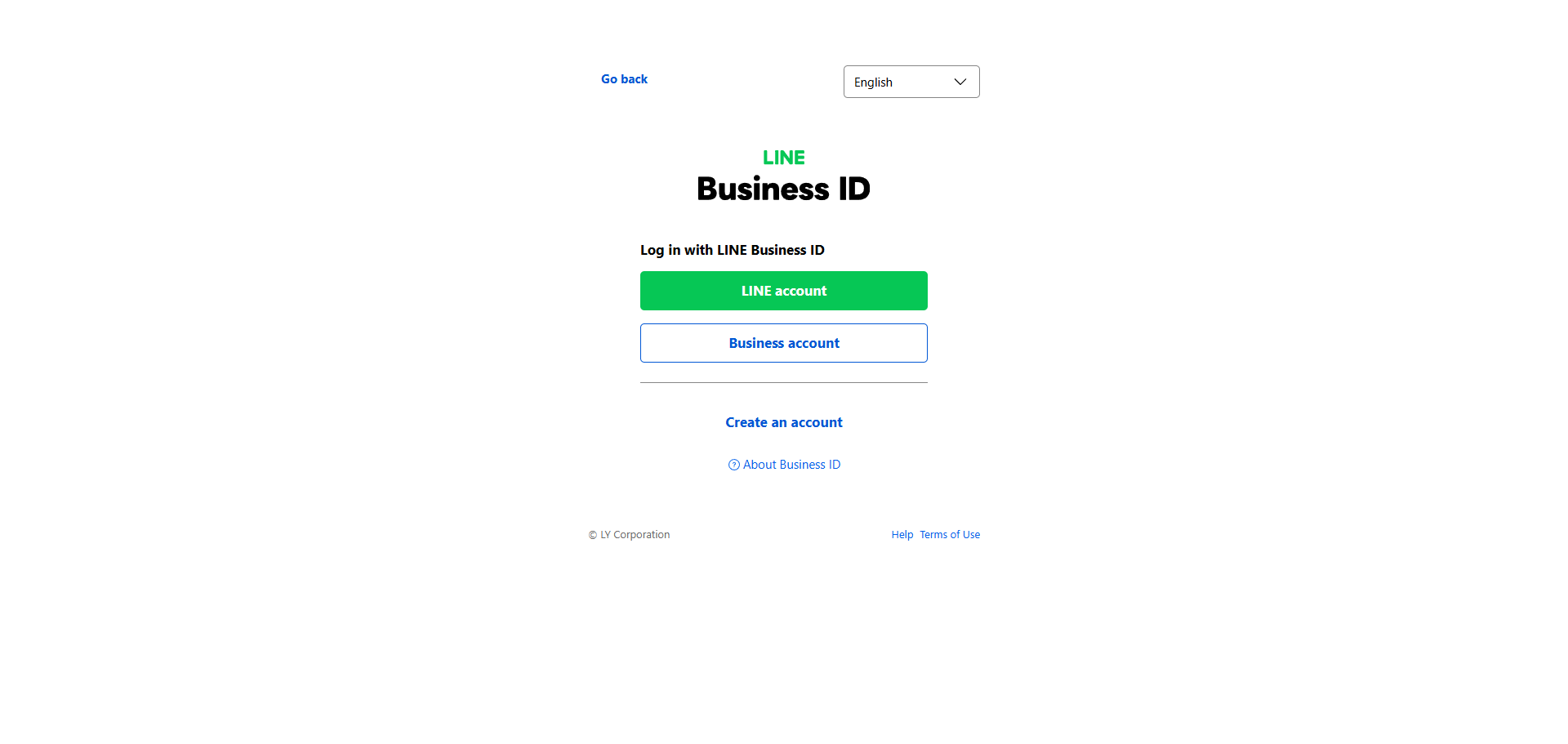
4.1 เข้าลิ้งค์ https://developers.line.biz/ จากนั้นทำการ Log in ด้วย LINE account หรือ Business account
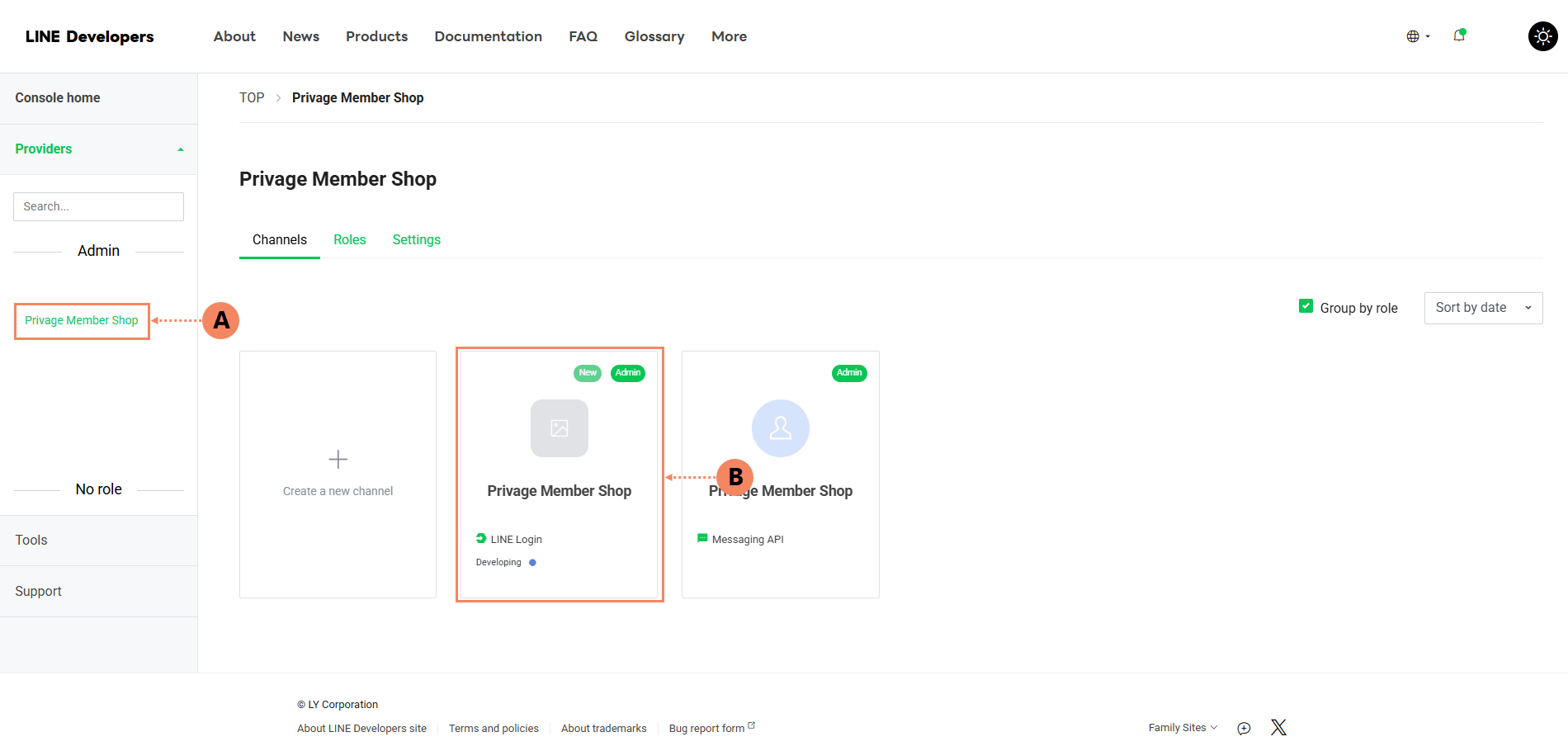
4.2 เลือก Provider (A) จากนั้นเลือก Channel ที่สร้าง LINE Login (B) ไว้
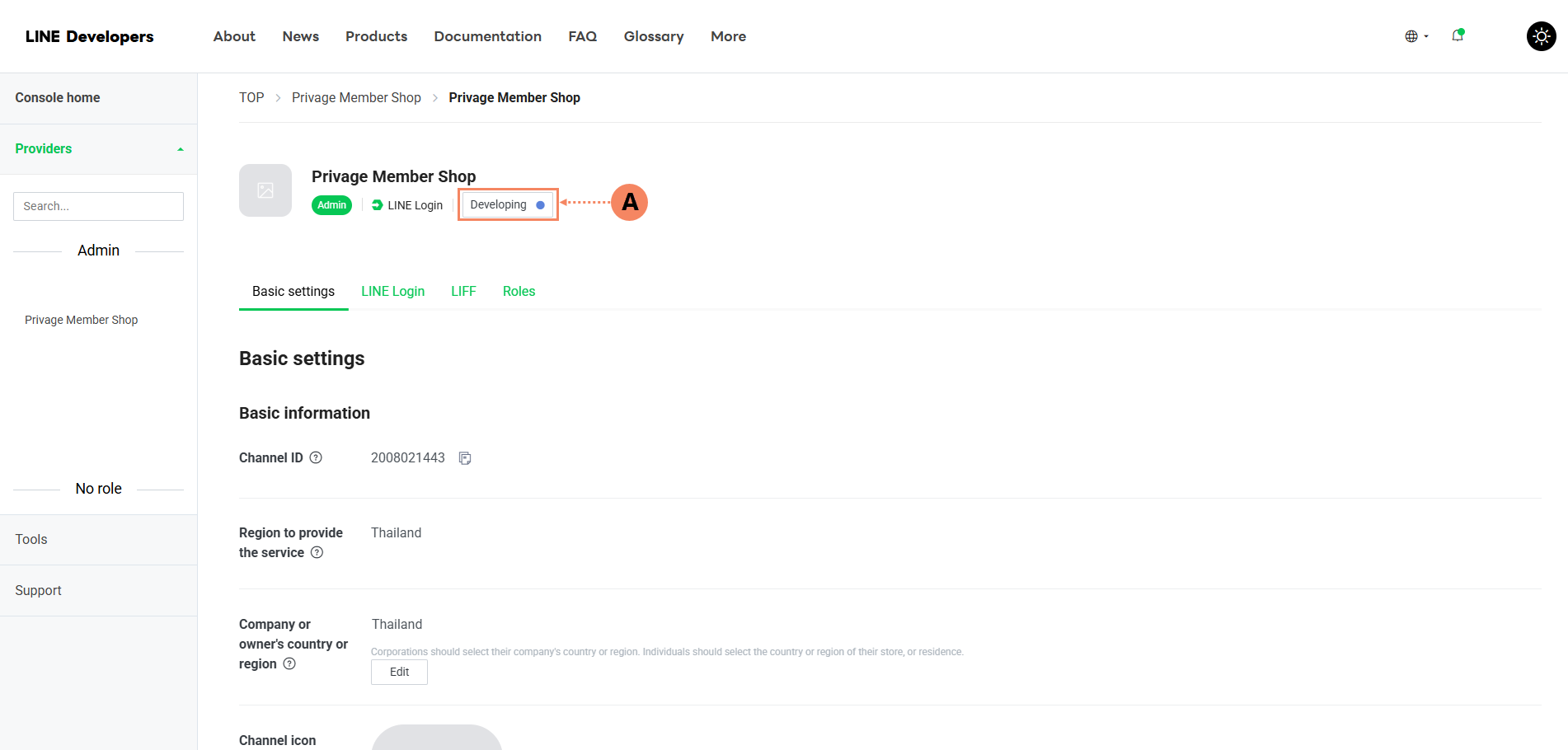
4.3 กด Developing (A) บริเวณชื่อ LINE Login
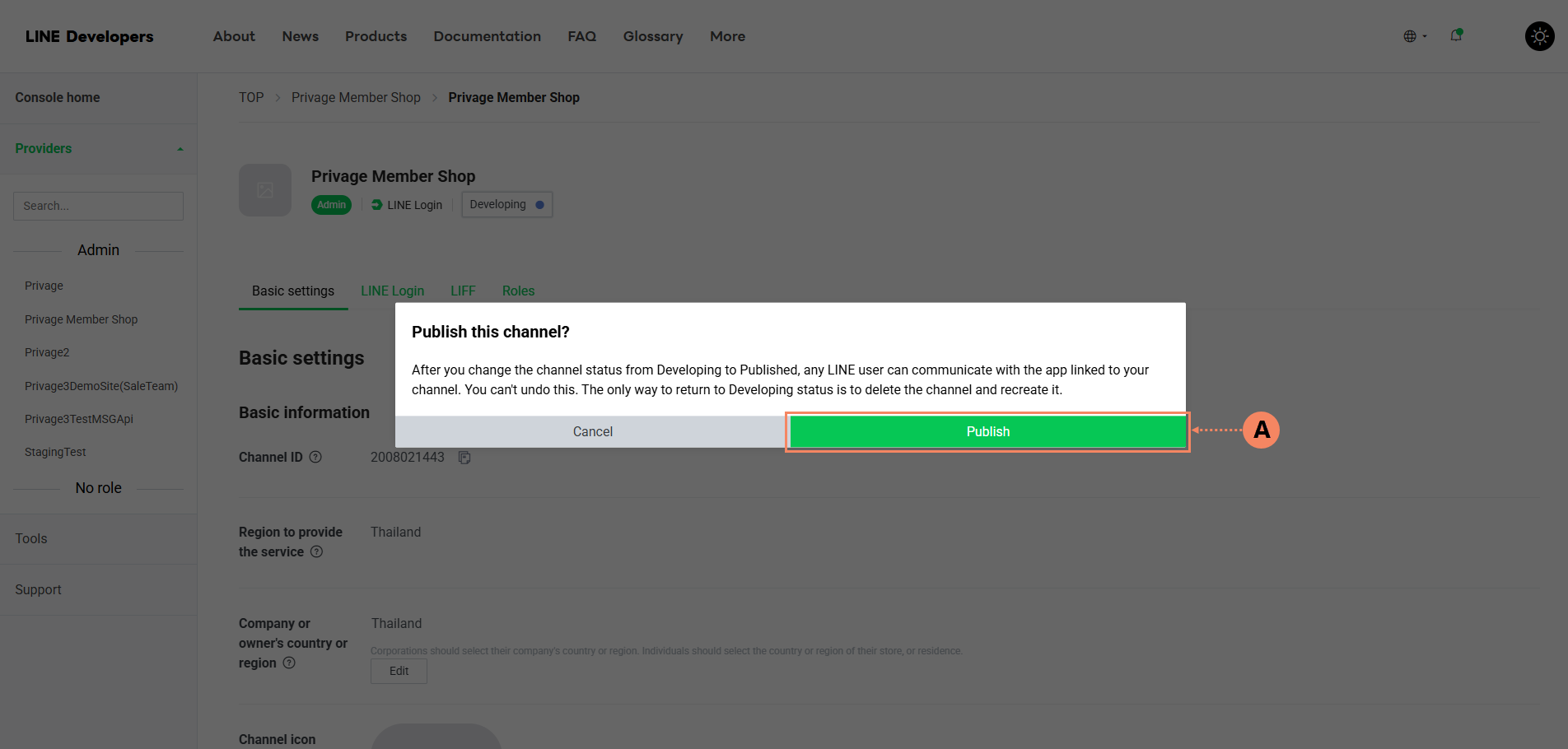
4.4 ระบบจะขึ้นแจ้งเตือนยืนยัน ให้กด Publish (A)
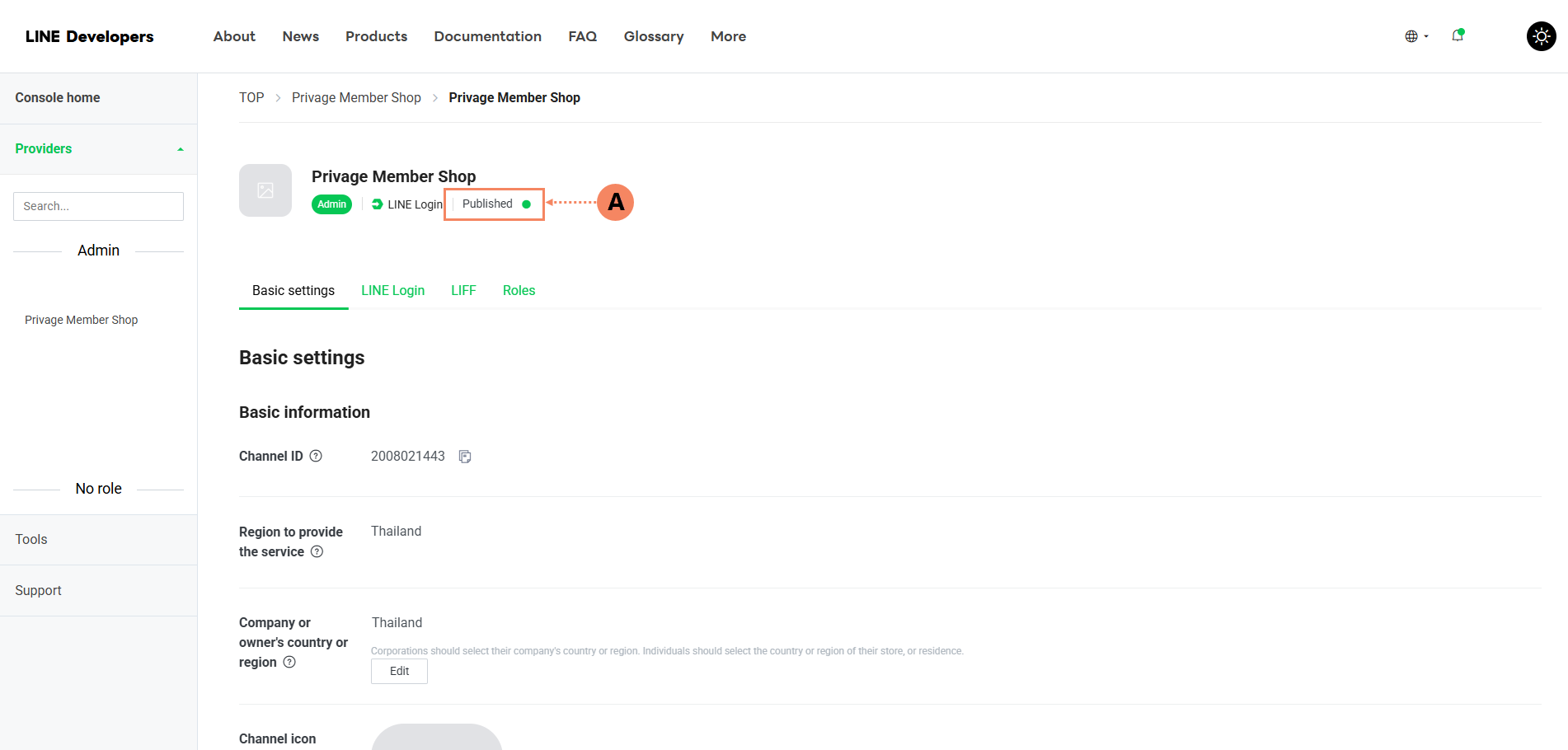
4.5 ระบบจะเปลี่ยนสถานะจาก Developing เป็น Pubished (A) เป็นอันเสร็จสิ้นขั้นตอน
ธุรกิจสามารถทดสอบการเชื่อมต่อได้โดยสมัครสมาชิกผ่าน Rich Menu หากมีบาง Account ไม่สามารถตรวจเข้าได้ ให้ตรวจสอบอีกครั้งว่าได้ทำตามขั้นตอนที่ 4 ครบถ้วนหรือไม่