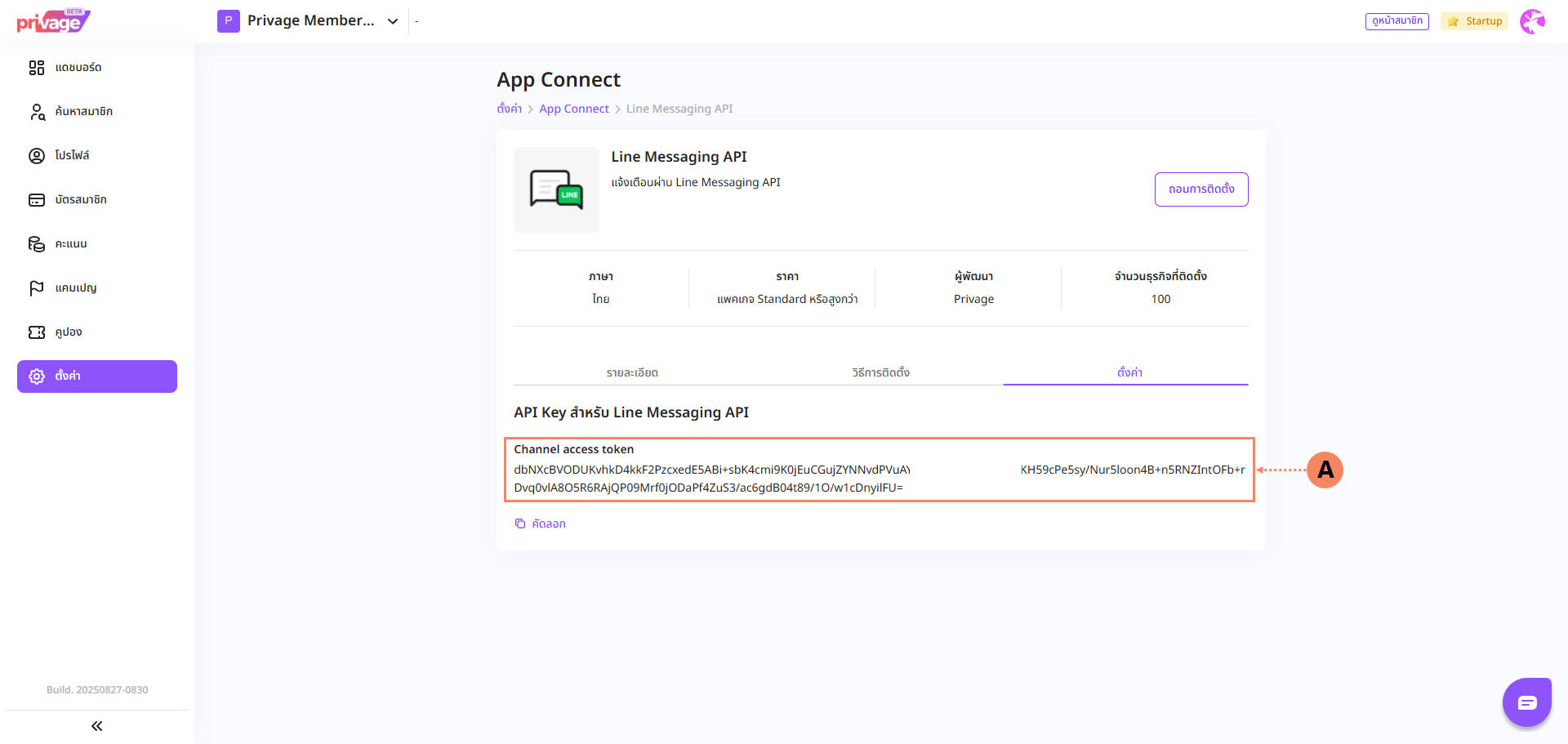
อัปเดตล่าสุด: 27 Aug, 2025 By Privage
เชื่อมต่อระบบสมาชิก CRM ของคุณเข้ากับ LINE อย่างสมบูรณ์แบบด้วย Line Messaging API เพื่อยกระดับประสบการณ์สมาชิกของคุณด้วยการผสานระบบ Loyalty Program เข้ากับ LINE ผ่าน Line Messaging API เปลี่ยน LINE ให้เป็นช่องทางหลักในการสื่อสารและเข้าถึงบริการต่างๆ ของสมาชิกได้อย่างไร้รอยต่อ โดยสมาชิกสามารถโต้ตอบผ่าน Rich Menu หรือข้อความเพื่อเข้าถึงข้อมูลส่วนตัวได้ทันที
ข้อดี
ขั้นตอนการติดตั้ง LINE Messaging API
การเชื่อมต่อกับ Line Official Account (Line OA) โดยให้ระบบ Privage สามารถใช้งานร่วมกับ Line OA มีขั้นตอนดังนี้
1. การเปิดใช้งาน LINE Messaging API
2. การติดตั้ง LINE Messaging API ในระบบ Privage
1. การเปิดใช้งาน Line Messaging API
1.1 เข้าสู่ระบบ Line Business ID ที่สร้างไว้ (วิธีสร้าง Line Business ID https://lineforbusiness.com/th/helpcenter/line-oa/manual/create)
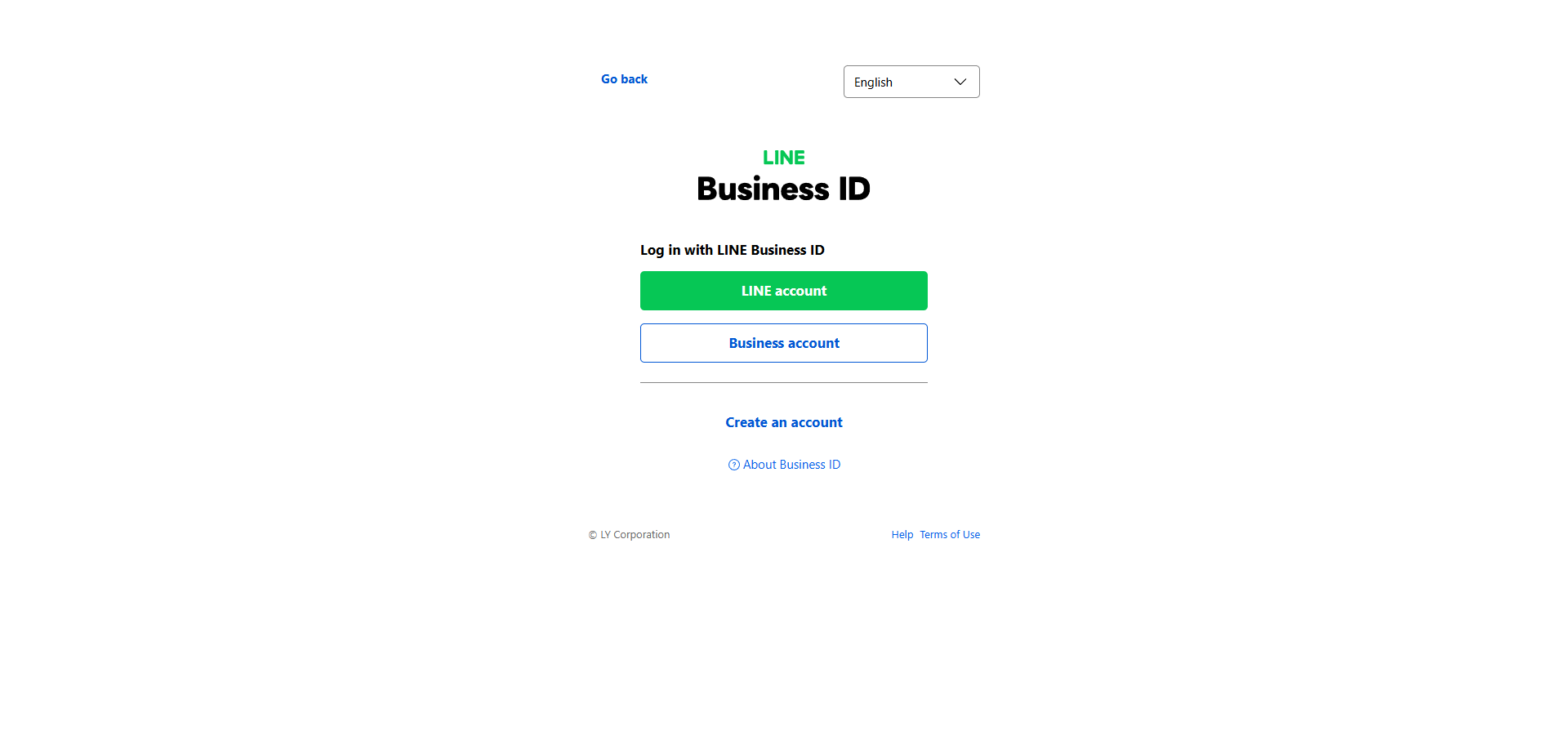
1.2 เลือก บัญชี (A) ของ Line ที่ต้องการเปิดใช้งาน LINE Messaging API
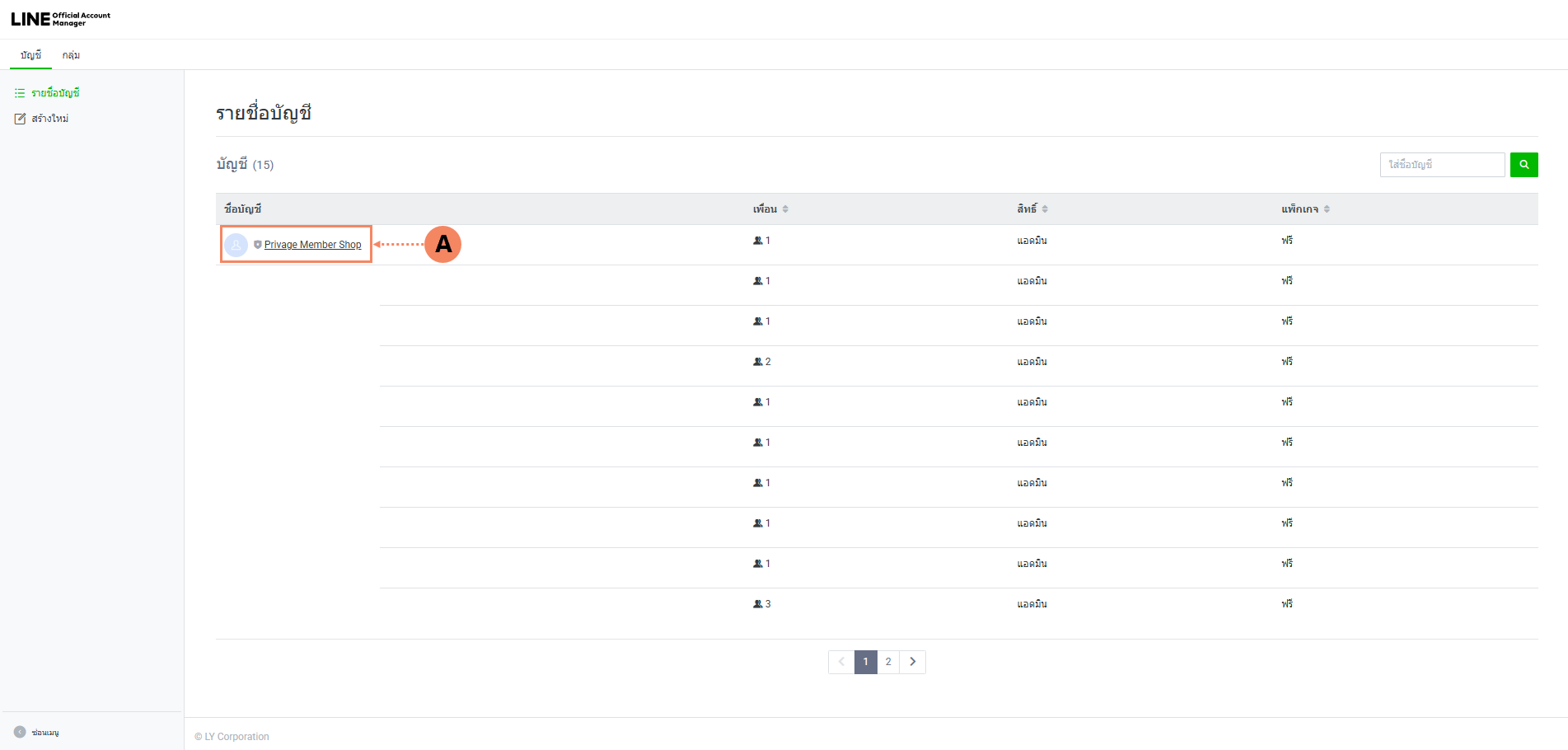
1.3 เลือกเมนู ตั้งค่า (A)
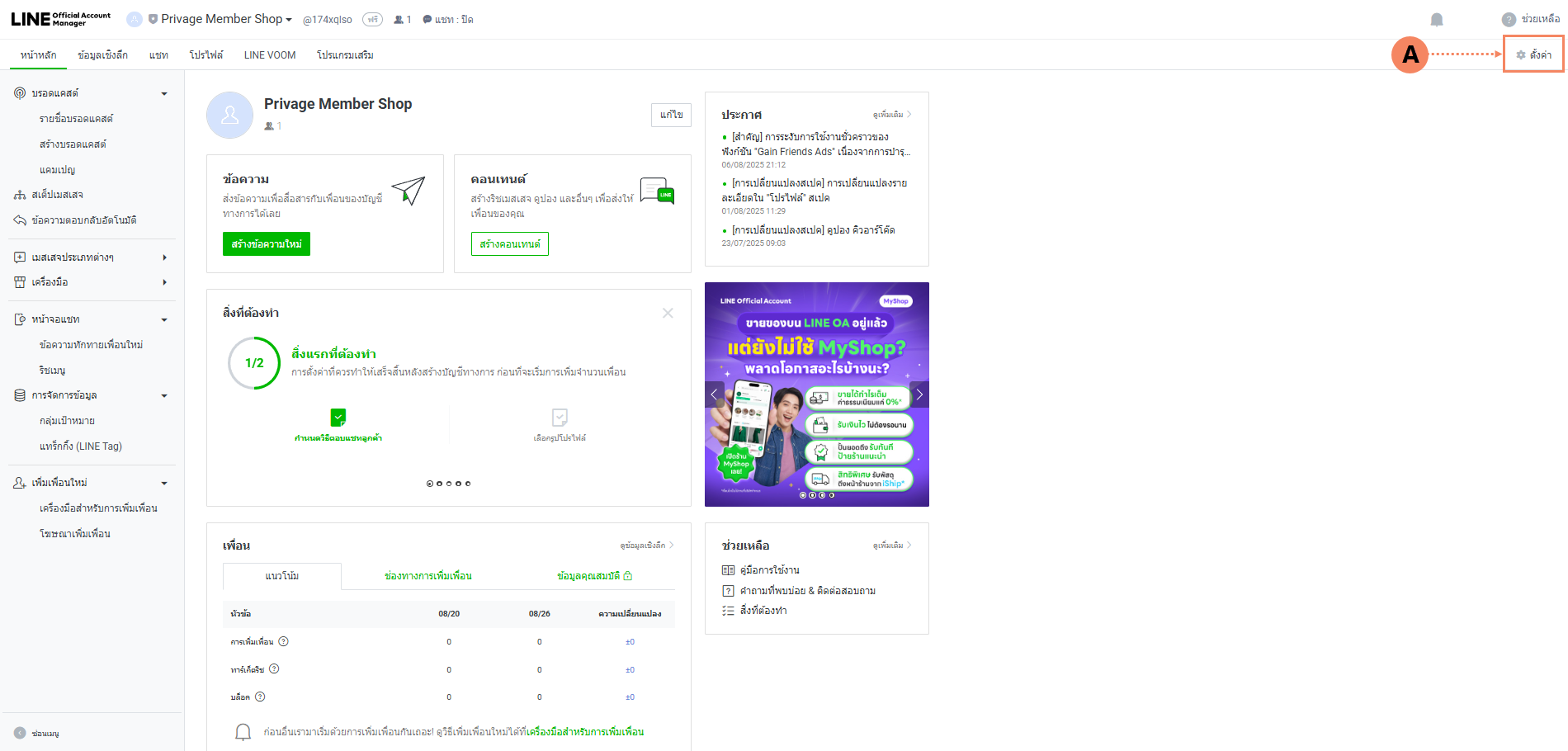
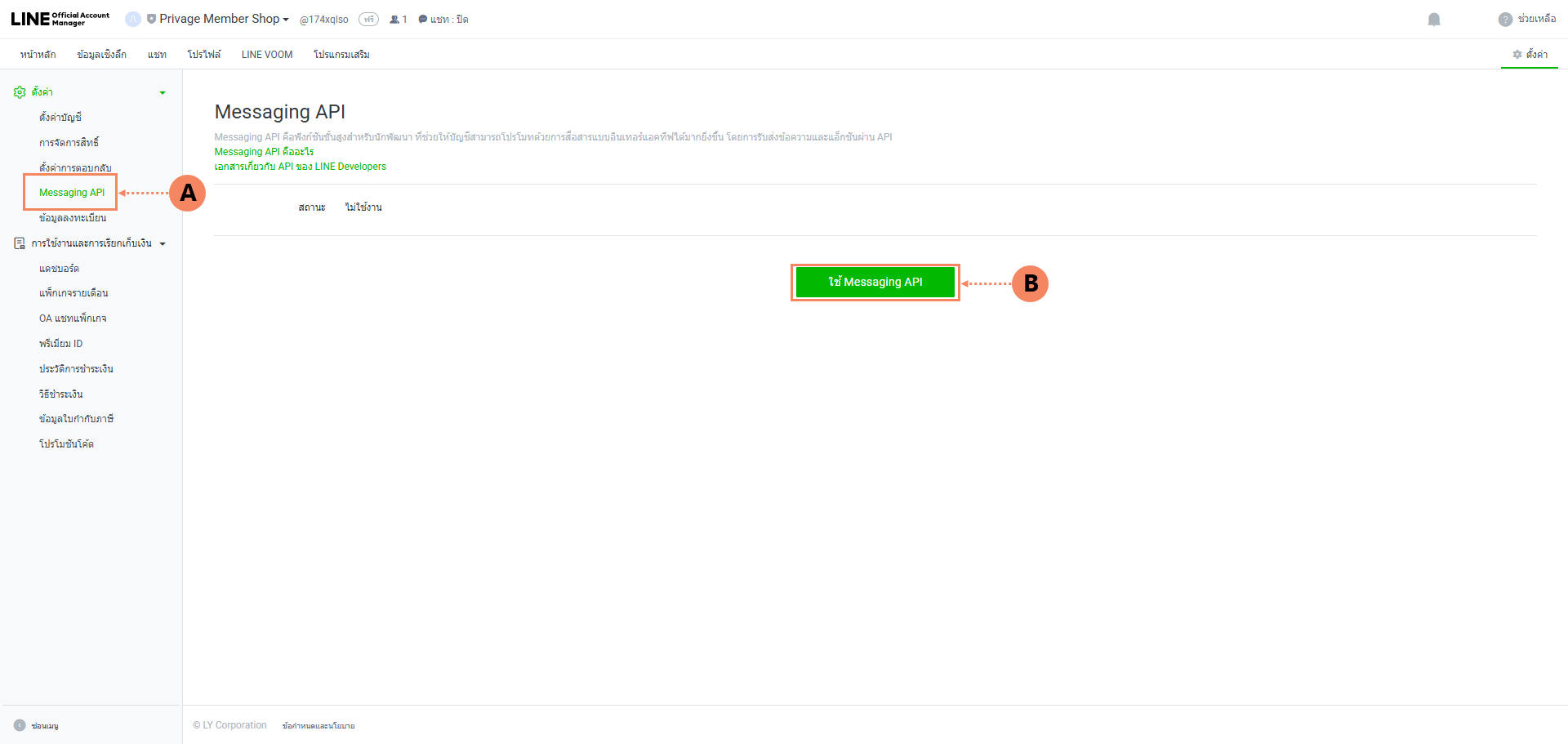
1.4 เลือกเมนู Messaging API (A) จากนั้นกดปุ่ม ใช้ Messaging API (B)
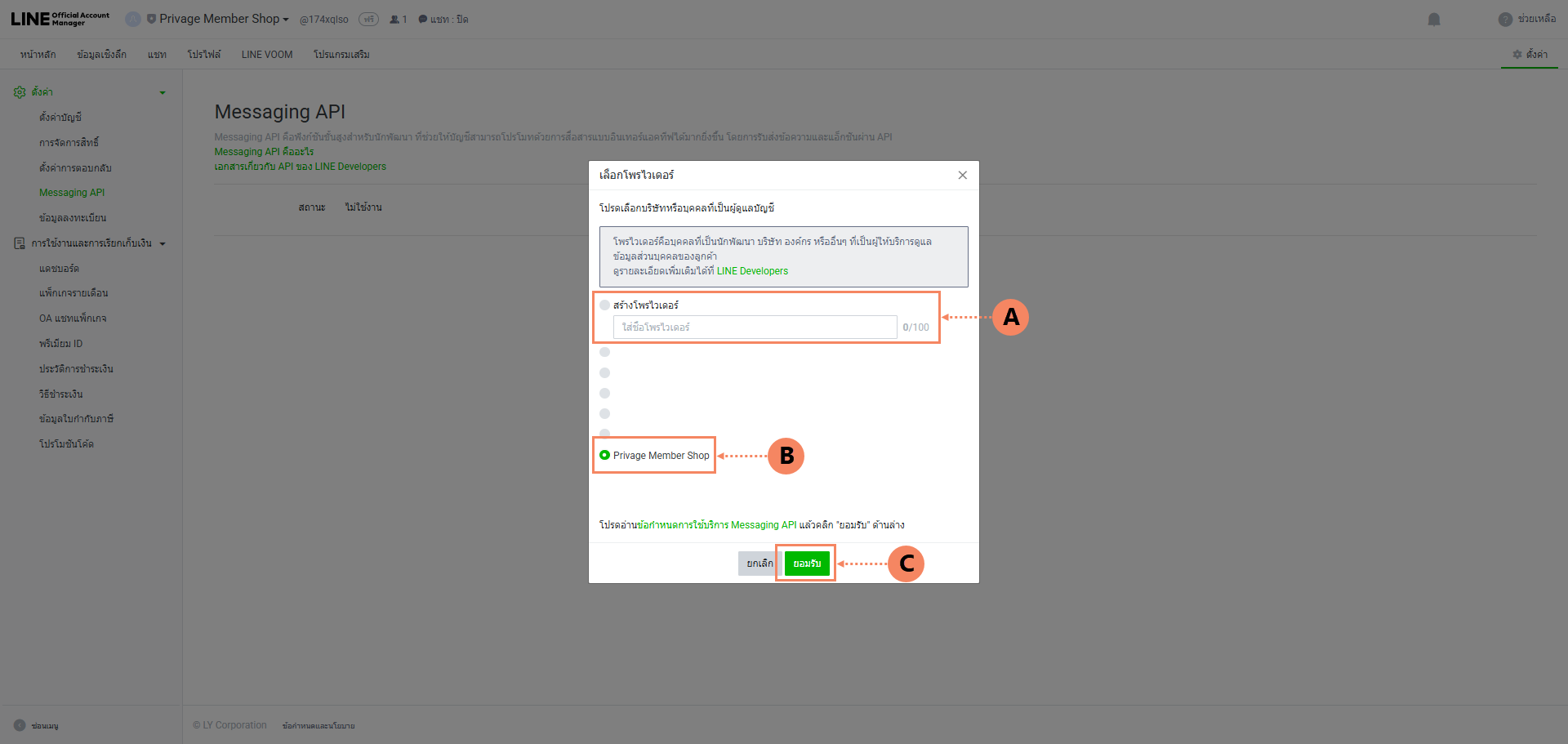
1.5 กรณียังไม่เคยมี Provider ให้ทำการสร้างโพไวเดอร์ (A) กรณีมี Provider อยู่แล้ว ให้เลือก Provider ที่ต้องการเปิดใช้งาน Line Messaging API (ฺB) จากนั้นกดปุ่ม ยอมรับ (C) (ต้องเป็น Provider เดียวกับ Line OA)
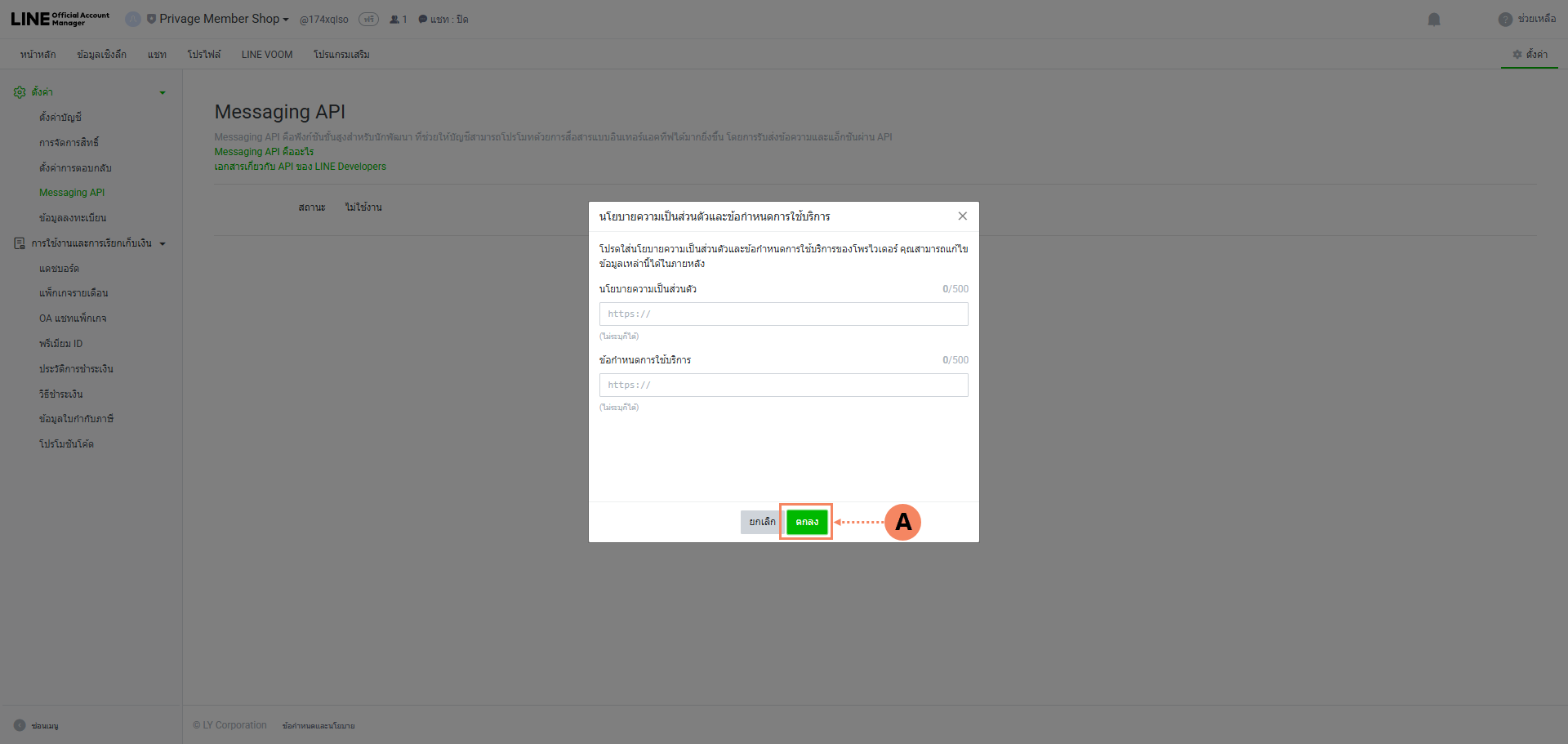
1.6 กำหนด นโยบายความเป็นส่วนตัวและข้อกำหนดการใช้งาน (ไม่บังคับ) จากนั้นกด ตกลง (A)
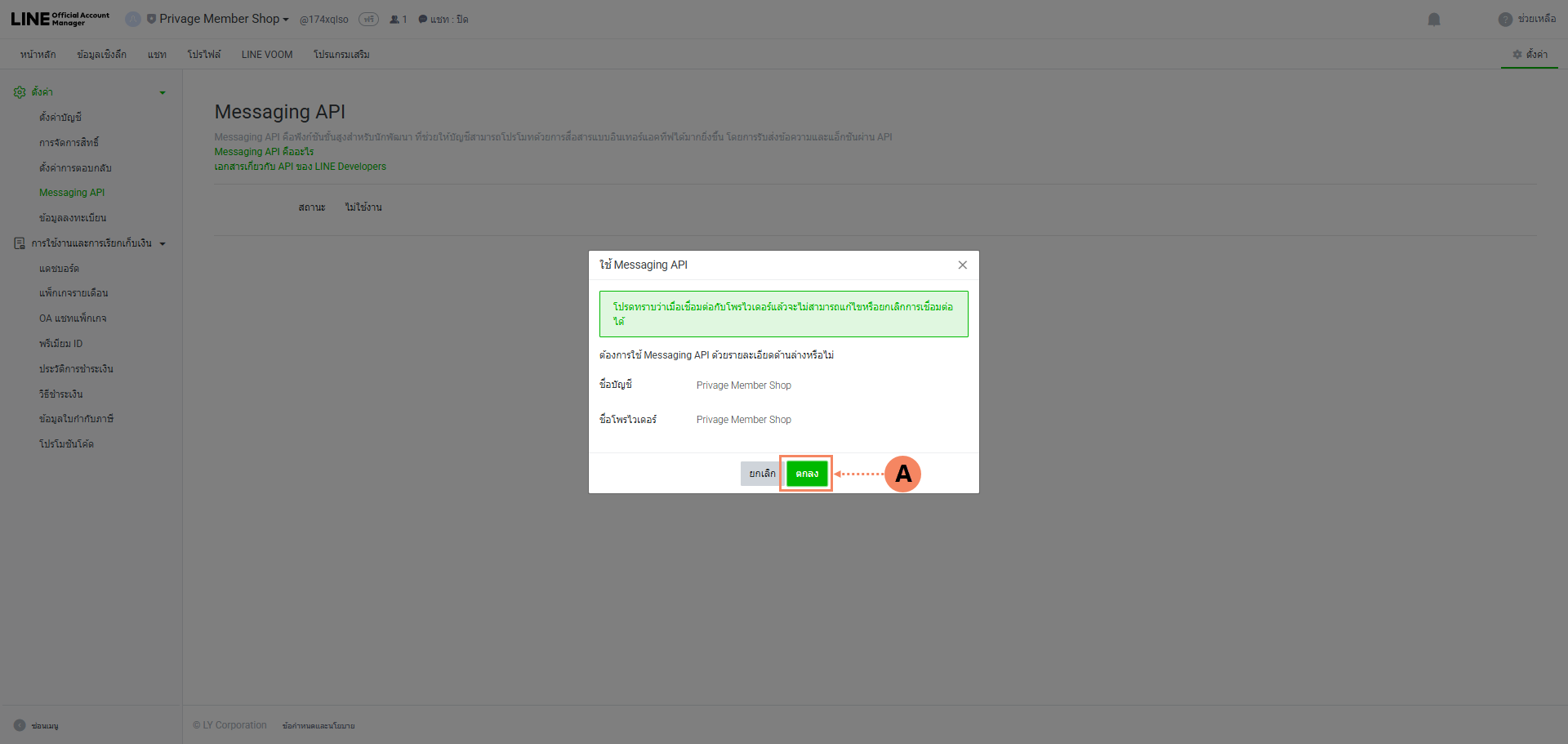
1.7 ระบบจะแสดง ชื่อบัญชี และ ชื่อโพรไวเดอร์ ที่เลือกเพื่อยืนยัน จากนั้นกด ตกลง (A)
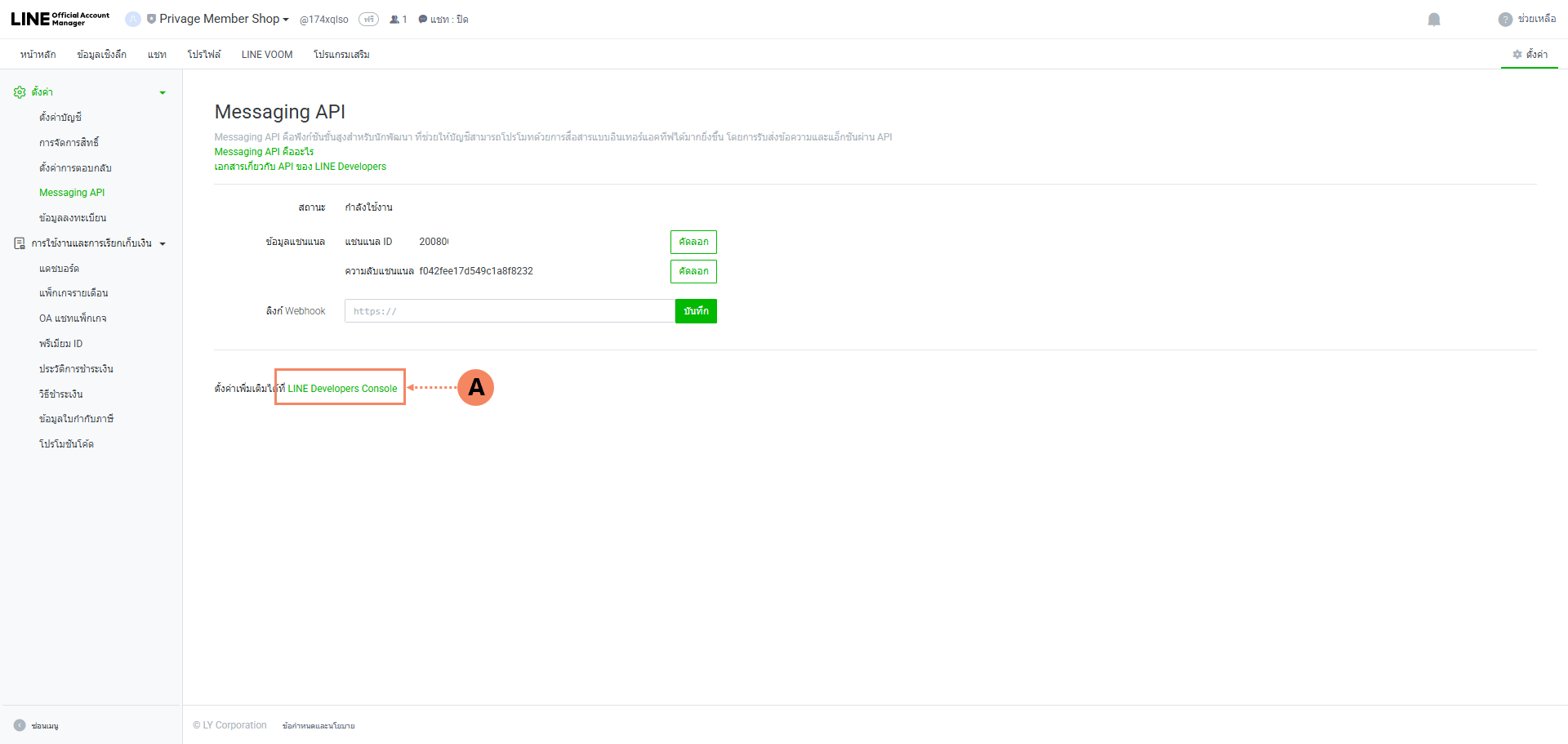
1.8 ตั้งค่าเพิ่มเติม โดยกดที่ LINE Developer Console (A)
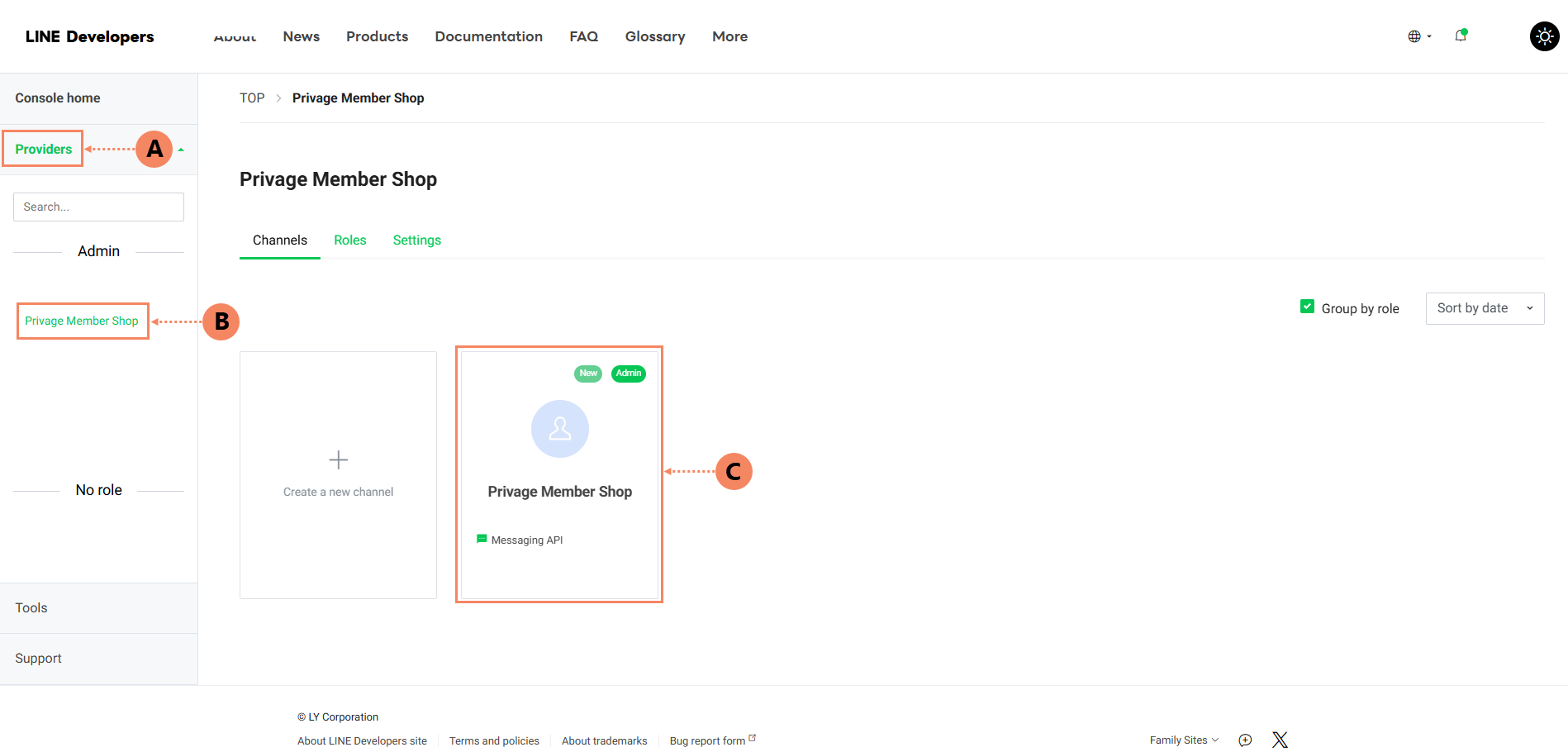
1.9 เลือกเมนู Providers (A) เลือก Provider (B) ที่ทำการเปิดใช้งาน Line Messaging API ใน Line Business จากนั้นเลือก Messaging API (C)
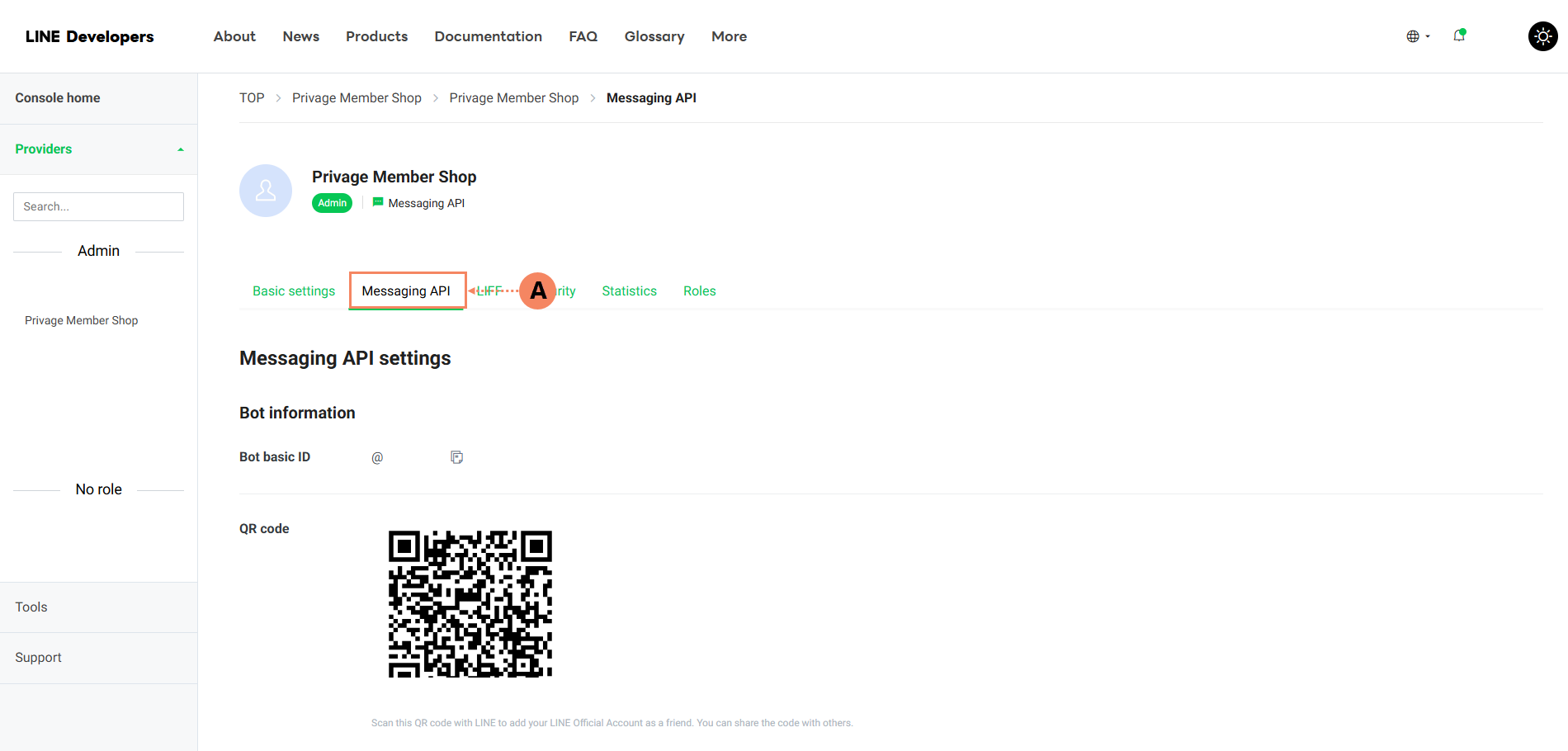
1.10 เลือกเมนู Messaging API (A)
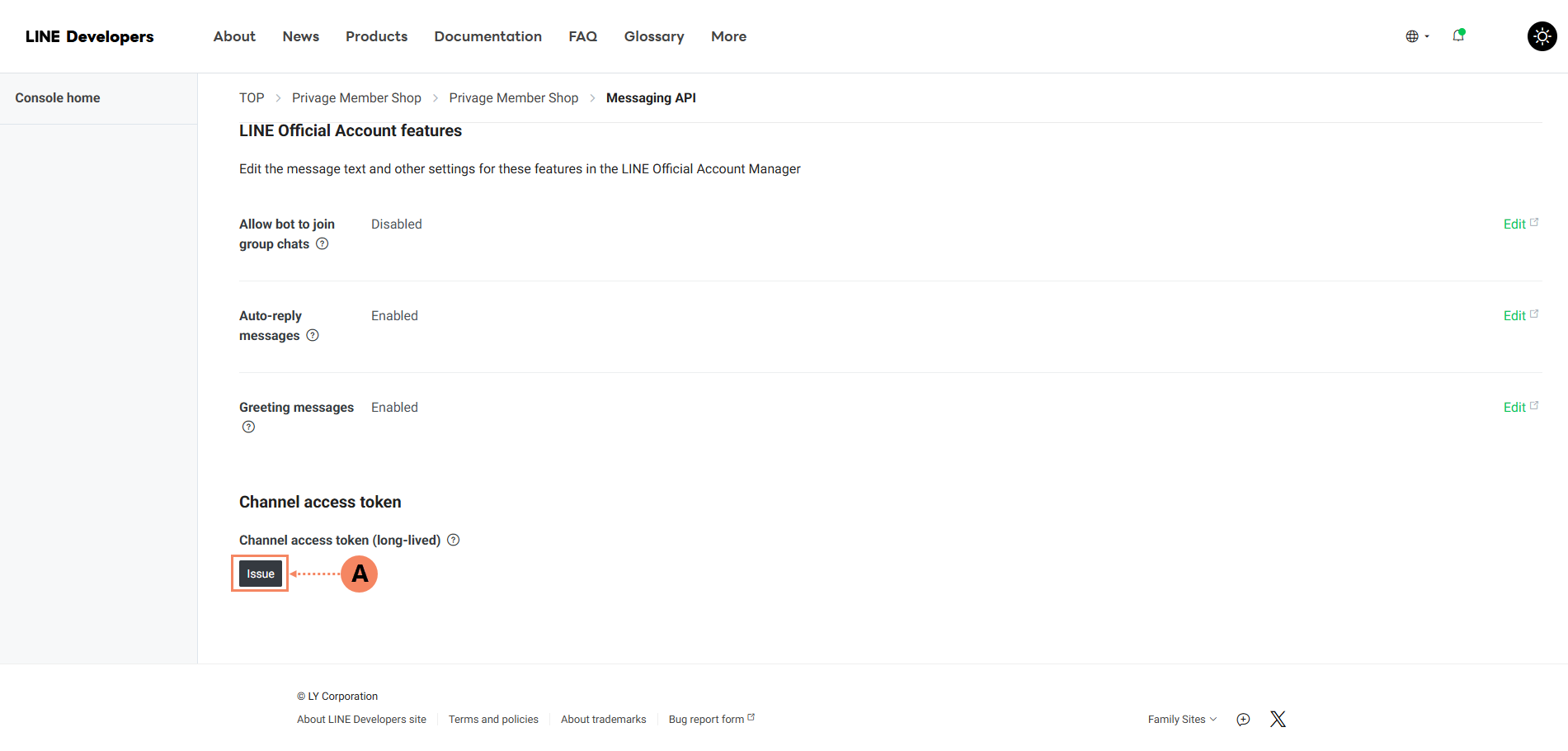
1.11 เลื่อนลงมาที่หัวข้อ Channel access token จากนั้นกดปุ่ม Issue (A)
1.12 ระบบจะทำการสร้าง Channel access token ให้ทำการกดปุ่ม คัดลอก (A) เพื่อนำค่าไปใช้ในการติดตั้ง LINE Messaging API บน Privage
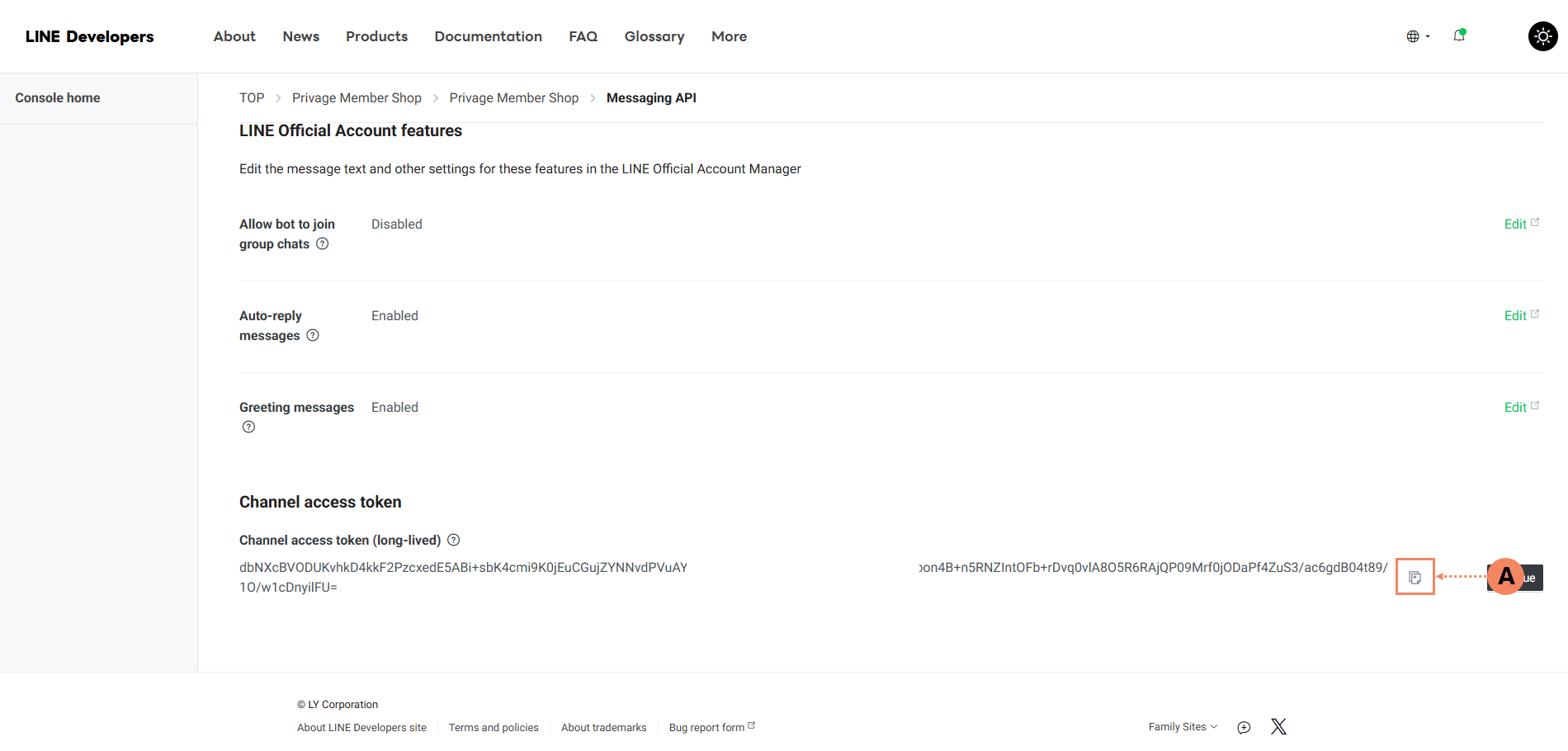
2. การติดตั้ง LINE Messaging API ในระบบ Privage
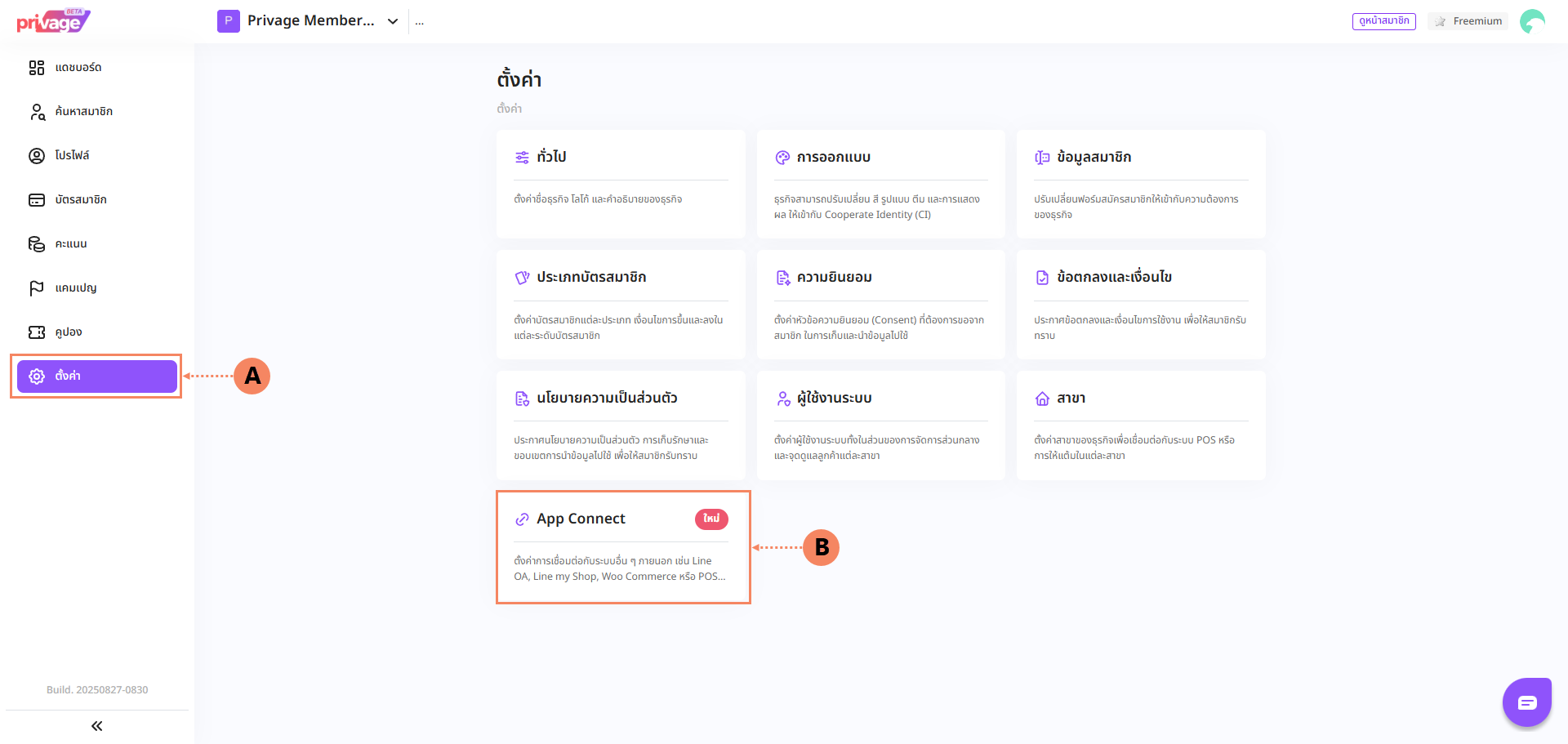
2.1 เข้าธุรกิจที่ต้องการติดตั้ง LINE Messaging API เลือกเมนู ตั้งค่า (A) จากนั้นเลือก APP Connect (B)
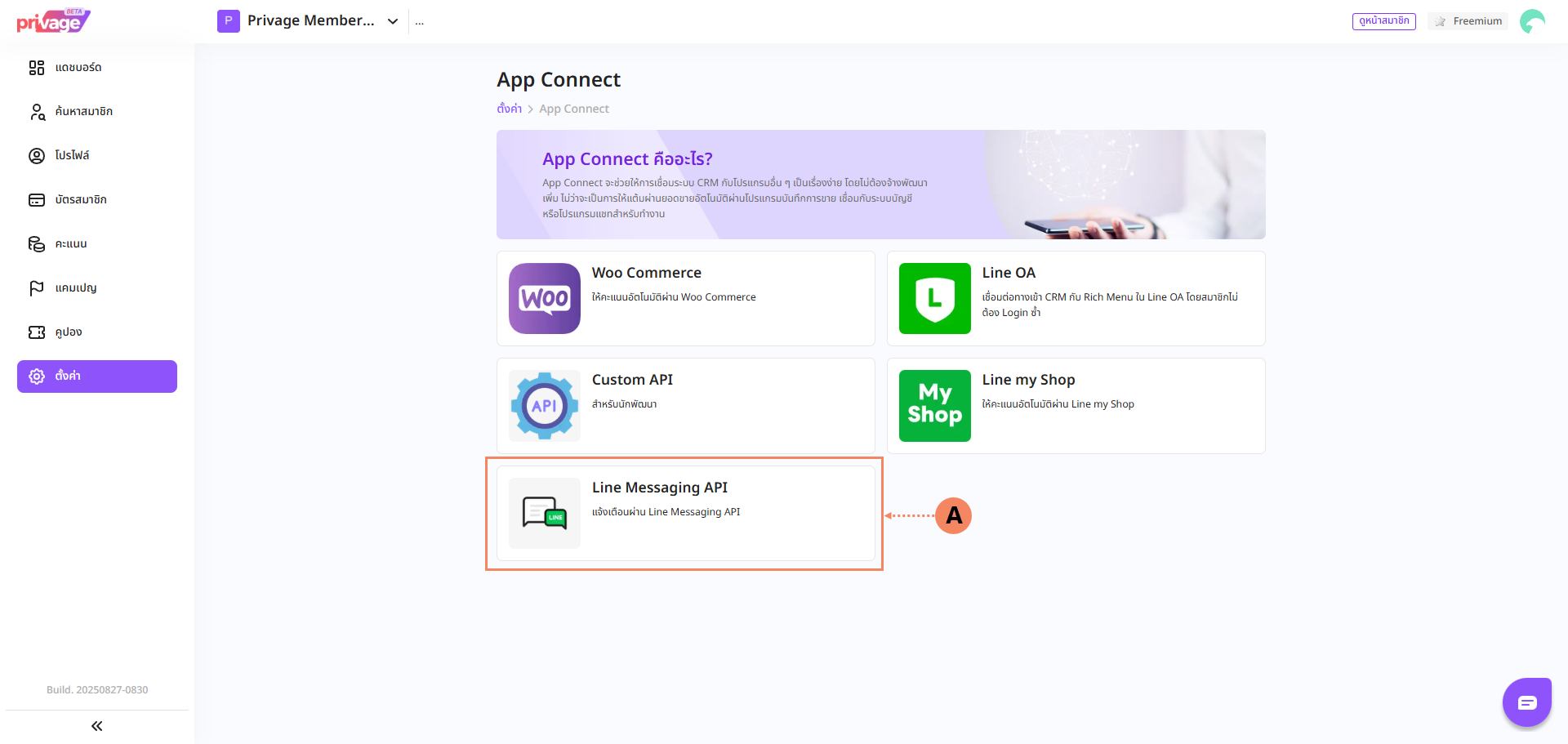
2.2 เลือก Line Messaging API (A)
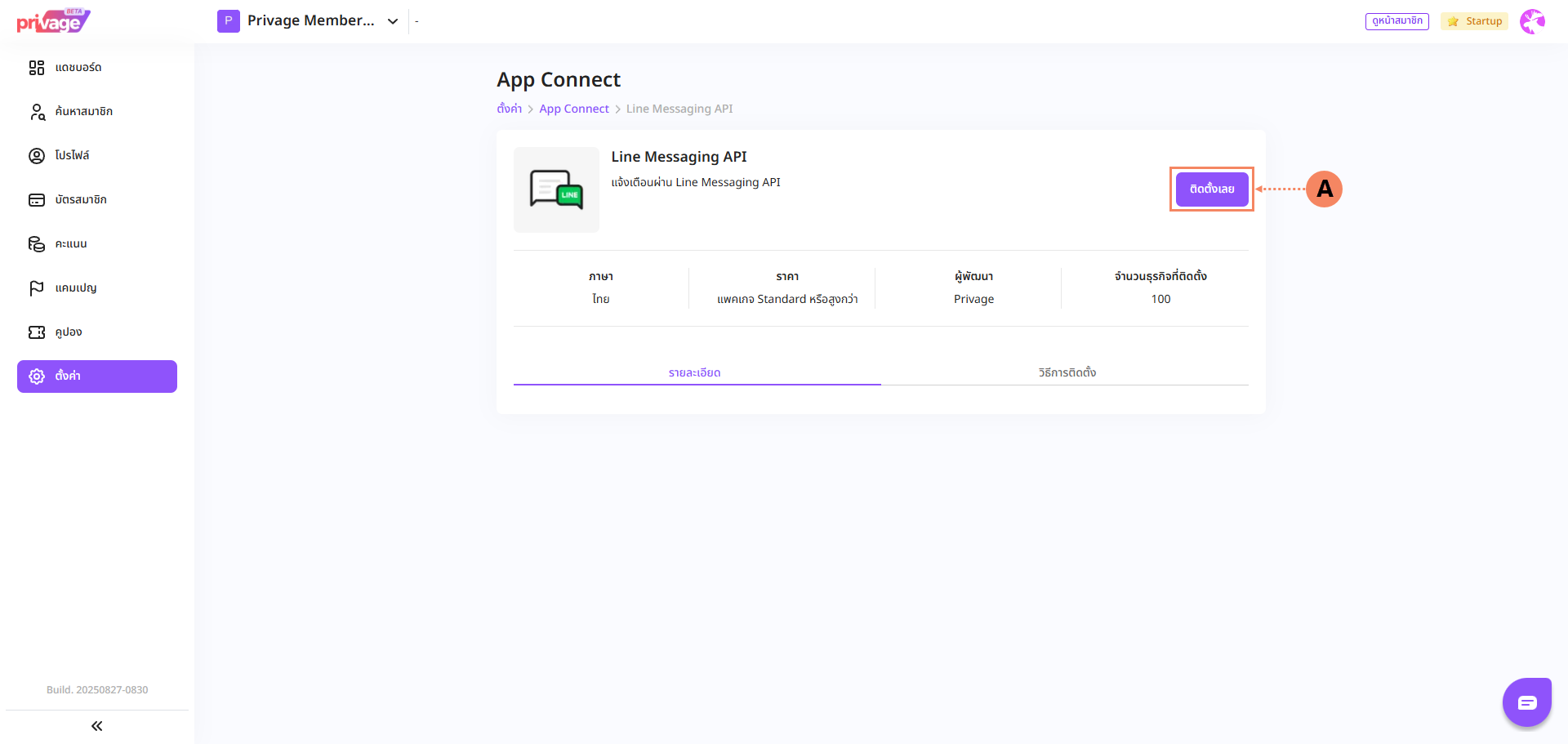
2.3 กดปุ่ม ติดตั้งเลย (A)
2.4 นำ Channel access token ที่ได้จากขั้นตอนที่แล้วมาใส่ในช่อง Chanel access token (A) จากนั้นกดปุ่ม ติดตั้ง Line Messaging API (B)
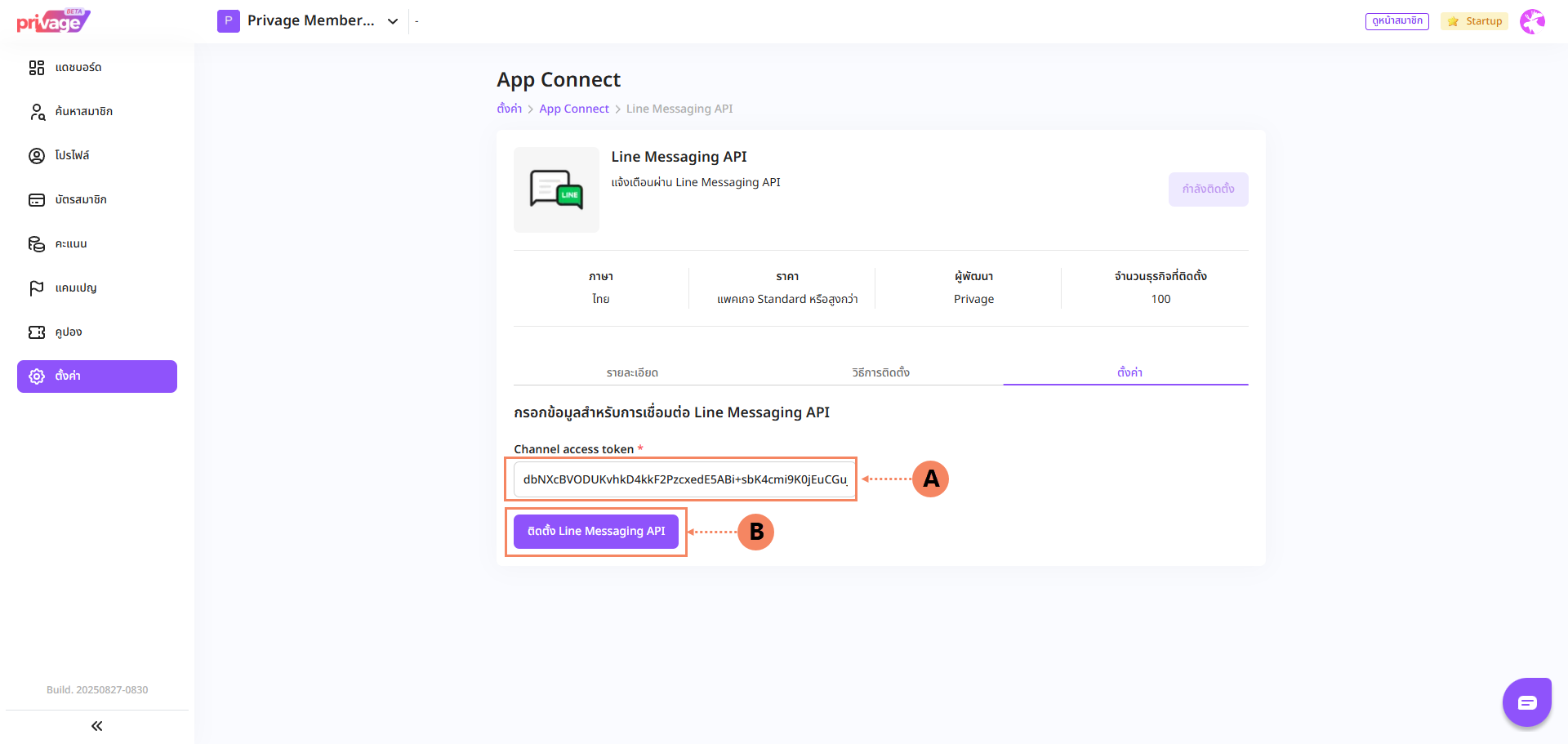
2.5 ระบบจะทำการติดตั้ง Line Messaging API จาก Chanel access token (A) เป็นอันเสร็จขั้นตอนการติดตั้ง